


iCareFone - Резервное копирование и управление iOS
Резервное копирование, перенос и восстановление данных iOS за несколько кликов
Легкое управление данными iOS
Резервное копирование и управление данными iOS в несколько кликов
Обновили iPhone до iOS 27, но не можете найти пункт «Режим разработчика»? Такая ситуация может возникнуть даже в том случае, если раньше Developer Mode уже использовался. В меню «Конфиденциальность и безопасность» нужный переключатель иногда просто отсутствует.
Причина не всегда связана с неисправностью iPhone. В некоторых случаях система скрывает Developer Mode до тех пор, пока устройство не будет подготовлено для разработки через компьютер. Ниже разберём, почему в iOS 27 не отображается режим разработчика и что можно сделать, чтобы вернуть эту опцию.
Отсутствие Developer Mode в настройках не означает, что Apple полностью убрала эту функцию. Как правило, проблема связана с тем, что iPhone ещё не был определён системой как устройство, используемое для разработки или тестирования приложений.
На практике встречается несколько сценариев:
Поэтому перед более сложными действиями стоит сначала выполнить несколько простых проверок.
После установки новой версии iOS некоторые системные процессы продолжают обновляться в фоновом режиме. Перезагрузка помогает повторно загрузить настройки безопасности и иногда возвращает отсутствующий пункт.
Откройте:
Настройки > Конфиденциальность и безопасность.
Прокрутите страницу до самого низа. Если режим разработчика уже был активирован системой, соответствующий переключатель будет находиться именно здесь.
Используйте исправный USB-кабель, разблокируйте устройство и убедитесь, что iPhone распознаётся Windows или macOS.
Когда появится сообщение «Доверять этому компьютеру?», нажмите «Доверять» и введите код-пароль устройства.
Если iPhone принадлежит компании или учебному заведению, параметры безопасности могут контролироваться администратором. В этом случае Developer Mode может быть ограничен политиками управления устройством.
Если перечисленные способы не помогли и Developer Mode по-прежнему отсутствует в iOS 27, можно попробовать активировать функцию через компьютер.

Не всем пользователям нужен Xcode или полноценная среда разработки. Если задача состоит только в том, чтобы сделать пункт Developer Mode доступным на iPhone, можно использовать Tenorshare iCareFone.
Программа работает как с Windows, так и с macOS и содержит отдельный инструмент для режима разработчика. Это особенно удобно, если у вас нет Mac.
Установите Tenorshare iCareFone на Windows или Mac и подключите iPhone к компьютеру.




Дождитесь, пока программа определит устройство. В главном окне откройте настройки быстрого доступа и добавьте функцию Developer Mode.

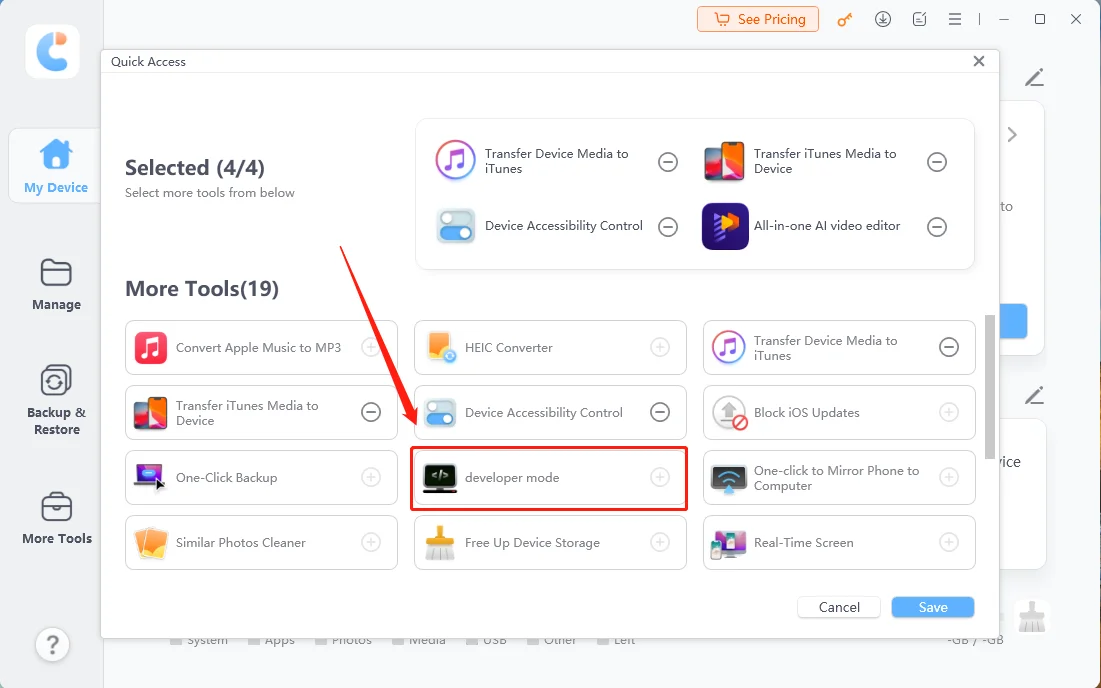
После выполнения операции откройте на iPhone раздел «Конфиденциальность и безопасность».

Проверьте нижнюю часть меню. Если активация прошла успешно, там появится пункт «Режим разработчика». Включите переключатель.

Система предложит перезапустить iPhone. После включения телефона подтвердите активацию Developer Mode и введите код-пароль.

После этого Developer Mode должен оставаться доступным в настройках, пока пользователь самостоятельно его не отключит.
Для владельцев Mac существует официальный вариант — Xcode. Это программная среда Apple, которую разработчики используют для создания, запуска и тестирования приложений.
Метод подходит в первую очередь тем, кто уже работает с Xcode или планирует использовать iPhone непосредственно для разработки.


Xcode доступен только для macOS и занимает значительный объём дискового пространства. Если вы не занимаетесь разработкой приложений и вам требуется только активировать Developer Mode, этот вариант может оказаться избыточным.
Чаще всего система ещё не активировала устройство для разработки. Также причиной могут быть программный сбой, ограничения профиля управления или проблема с подключением к компьютеру.
После активации он находится в разделе:
Настройки > Конфиденциальность и безопасность > Режим разработчика.
Нет. Для стандартного использования iPhone Developer Mode не требуется. Эта функция в первую очередь предназначена для разработки, тестирования и запуска определённых приложений.
Xcode работает только на Mac. Однако пользователи Windows могут использовать сторонние инструменты управления iPhone, например Tenorshare iCareFone.
Обычная активация Developer Mode не предусматривает удаление фотографий, приложений или других пользовательских данных. Тем не менее перед серьёзными изменениями настроек iPhone рекомендуется иметь актуальную резервную копию.
Откройте «Настройки» > «Конфиденциальность и безопасность» > «Режим разработчика» и выключите переключатель. После этого система может запросить дополнительное подтверждение.
Если после перехода на iOS 27 режим разработчика не отображается, сначала перезагрузите iPhone, проверьте раздел «Конфиденциальность и безопасность» и убедитесь, что устройство правильно подключается к компьютеру.
Для пользователей Mac Developer Mode можно активировать с помощью Xcode. Если же устанавливать полноценную среду разработки не хочется или используется Windows, альтернативой является Tenorshare iCareFone. После подготовки устройства пункт «Режим разработчика» должен появиться в настройках iOS, где его можно активировать стандартным переключателем.
затем напишите свой отзыв
Оставьте Комментарий
Создайте свой отзыв о статьях Tenorshare
Лучший бесплатный инструмент для переноса iPhone и резервного копирования iOS
Легко, без iTunes
iCareFone - Резервное копирование и управление iOS
Резервное копирование, перенос и восстановление данных iOS за несколько кликов
Легкое управление данными iOS
Резервное копирование и управление данными iOS в несколько кликов
Автор: Ирина Волнова
2026-09-20 / iOS 27
Оцените Сейчас!