
затем напишите свой отзыв


ReiBoot - №1 для ремонта iOS
Исправьте 150+ проблем и легко обновляйтесь/откатывайтесь до iOS 27!
ReiBoot: Ремонт iOS без потерь
Исправьте 150+ проблем и легко обновляйтесь/откатывайтесь до iOS 27!
«Нет сети iOS 27!!! Помогите пожалуйста, обновил iPhone 14 Pro до iOS 27 — не работает связь, пишет «Нет сети», не могу ни позвонить, ни написать ничего. Пробовал все способы решения, ничего не работает.»
После установки iOS 27 некоторые пользователи могут столкнуться с неприятной ситуацией: iPhone пишет «Нет сети», перестаёт совершать звонки, отправлять SMS или подключаться к мобильному интернету. В других случаях устройство видит SIM-карту, но связь постоянно пропадает или появляется сообщение «Поиск сети».
Если после обновления iOS 27 пропала сеть на iPhone, это ещё не означает, что сломался модем или SIM-карта. Проблема может быть связана с настройками оператора, временным системным сбоем, параметрами мобильной сети или некорректной работой iOS после обновления.
В этой статье разберём, почему на iPhone после iOS 27 может исчезнуть мобильная связь и что можно сделать самостоятельно, прежде чем обращаться в сервисный центр.


Причины отсутствия мобильной сети могут быть разными. Иногда проблема действительно появляется сразу после обновления, но источник неполадки может находиться как в системе, так и на стороне SIM-карты или оператора.
Наиболее распространённые причины:
После крупного обновления отдельные сетевые службы или конфигурации устройства могут временно работать некорректно.
Сбой во время обновления может привести к некорректной работе сетевых компонентов iOS.
Физическая SIM-карта может быть установлена неправильно, а eSIM-тариф — временно отключён или требовать повторной активации у оператора.
После обновления iOS иногда требуется новая версия настроек мобильного оператора.
Сохранённые параметры мобильной сети, Wi-Fi, VPN или APN могут конфликтовать с новой версией iOS.
Отсутствие сигнала может быть связано с техническими работами, слабым покрытием или ограничениями по тарифу.
В редких случаях причина связана с модемом, антенной, SIM-лотком или другими компонентами iPhone.
Поэтому лучше проверять проблему поэтапно — от самых простых действий к более серьёзным способам восстановления системы.
Если после обновления до iOS 27 на iPhone появилась ошибка «Нет сети» или «Поиск сети», попробуйте следующие способы по порядку.
Если после обновления до iOS 27 iPhone неожиданно перестал ловить сеть, сначала попробуйте заново зарегистрировать устройство в мобильной сети.
Простая перезагрузка может устранить временные ошибки системных служб, возникшие после установки новой версии iOS.
Если после обновления вместе с сетью пропала и вибрация или тактильная отдача, посмотрите, что делать, когда не работает тактильная отдача на iOS 27.
Если iPhone не видит сеть после обновления iOS 27, убедитесь, что проблема не связана с SIM-картой.
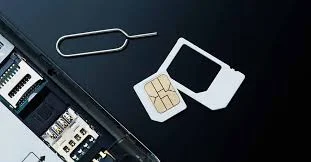
Иногда совпадение по времени создаёт впечатление, что связь исчезла именно из-за iOS 27, хотя причина находится на стороне мобильного оператора.
Если сеть отсутствует и на другом устройстве с той же SIM-картой, скорее всего, проблема не связана с iPhone.
После установки новой версии iOS иногда требуется обновление настроек оператора. Эти параметры отвечают за подключение iPhone к мобильной сети и передачу данных.
Если после обновления iOS 27 не работает мобильная сеть, проверьте настройки выбора оператора.
Если сигнал оператора отображается, но после iOS 27 перестал работать именно мобильный интернет, проверьте параметры сотовой связи.
Перейдите в «Настройки» → «Сотовая связь» и убедитесь, что:
Также можно временно переключиться между доступными режимами сети, например 5G и LTE, если такие варианты поддерживаются вашим оператором.
Некоторые VPN-приложения и конфигурационные профили могут влиять на работу сети после крупного обновления iOS.
Если после обновления проблема связана не с сетью, а с системными ограничениями, см. также, как обойти ограничения «Экранного времени» на iOS 27.
Если предыдущие методы не помогли, можно выполнить сброс сетевых параметров. Этот способ часто помогает, когда iPhone пишет «Нет сети» после обновления iOS 27 из-за повреждённых или конфликтующих сетевых настроек.
Если отсутствие сети связано с программной ошибкой конкретной версии iOS 27, проблема может быть исправлена в последующем обновлении системы.
Перед крупными обновлениями рекомендуется создавать резервную копию важных данных.
Если обычные методы не помогли и после обновления до iOS 27 по-прежнему нет сети на iPhone, причиной может быть более глубокий системный сбой.
В такой ситуации можно использовать Tenorshare ReiBoot — программу для восстановления системы iPhone и устранения различных ошибок iOS.
ReiBoot особенно актуален, если проблема с сетью сопровождается другими признаками нестабильной работы системы: зависаниями, циклическими перезагрузками, ошибками после обновления или невозможностью нормально загрузить iOS.
Если после обновления одновременно возникли проблемы с ориентацией экрана, посмотрите, что делать, когда не работает автоповорот экрана на iOS 27.
Если проблема вызвана неисправной SIM-картой, модемом, антенной или самим оператором, программное восстановление не устранит аппаратную причину.




Инструкция по восстановлению iPhone с помощью ReiBoot:
Скачайте и установите ReiBoot на ПК или Mac. Подключите iPhone к компьютеру и запустите программу.
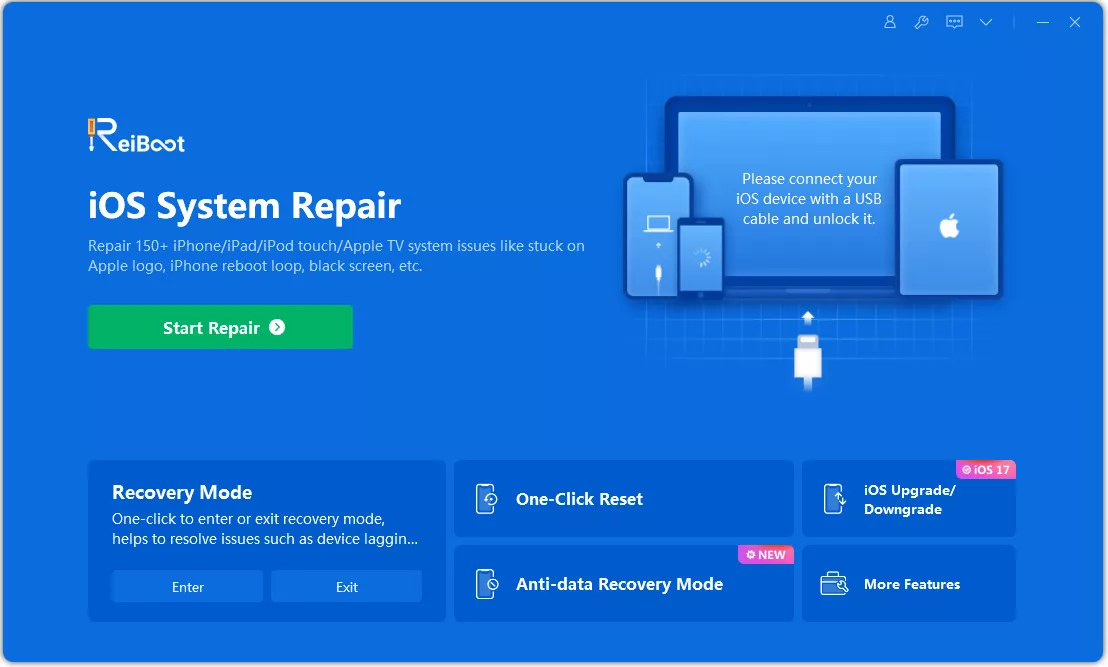
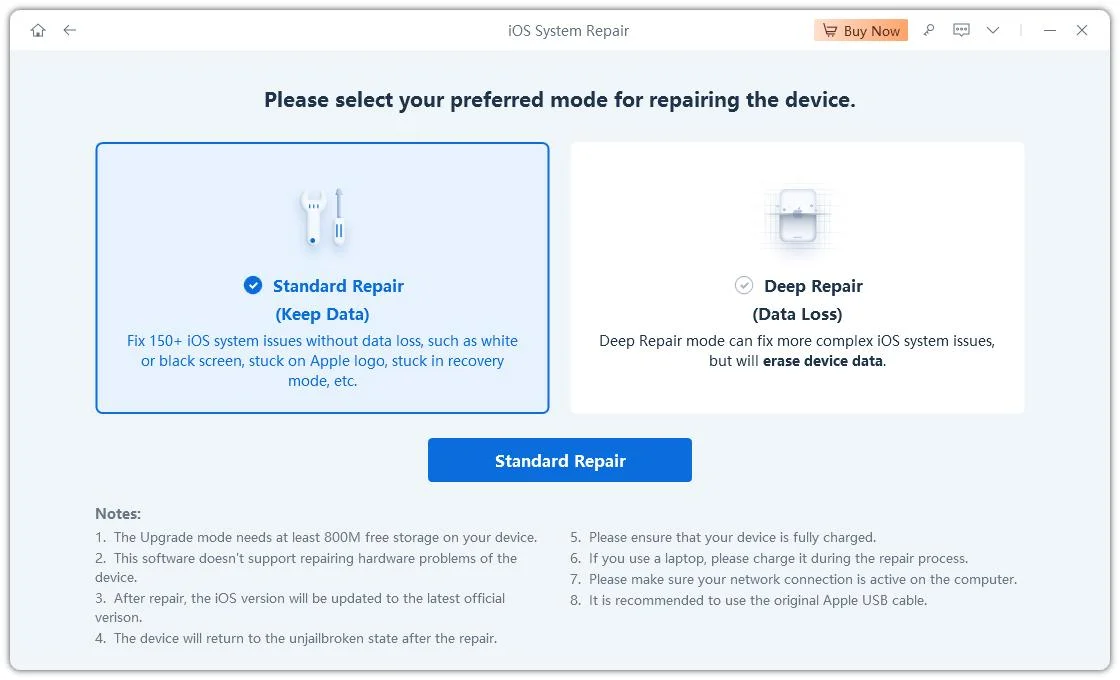
Выберите режим Стандартное восстановление iOS.
Скачайте предложенный совместимый пакет прошивки для вашей модели iPhone.
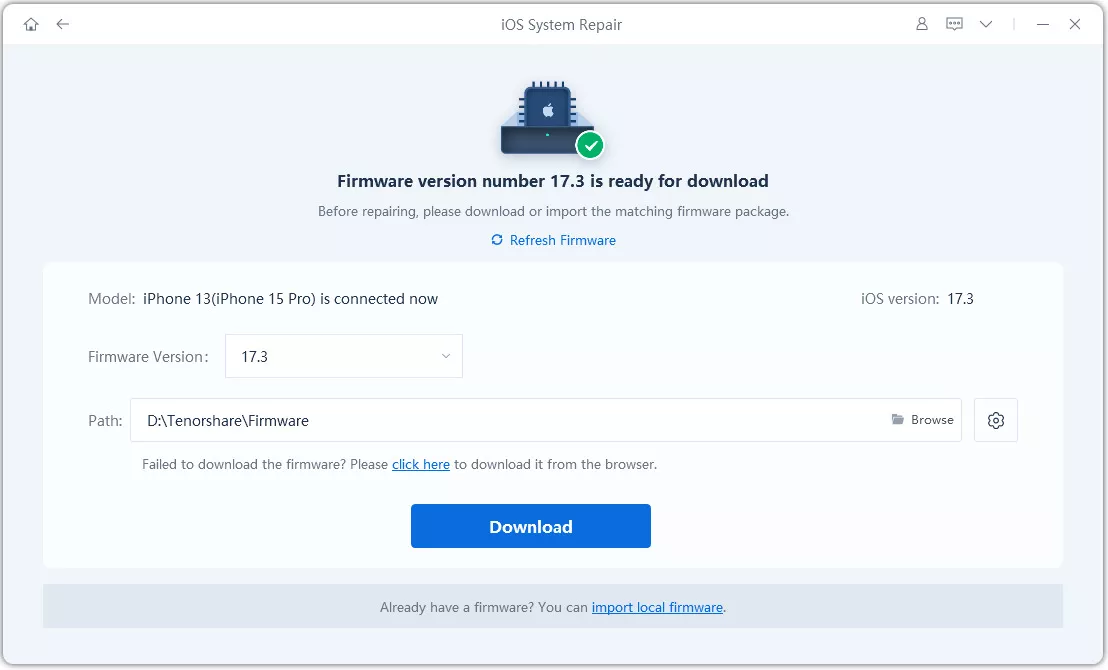
После загрузки нажмите Начать стандартное восстановление и не отключайте iPhone до завершения процесса.
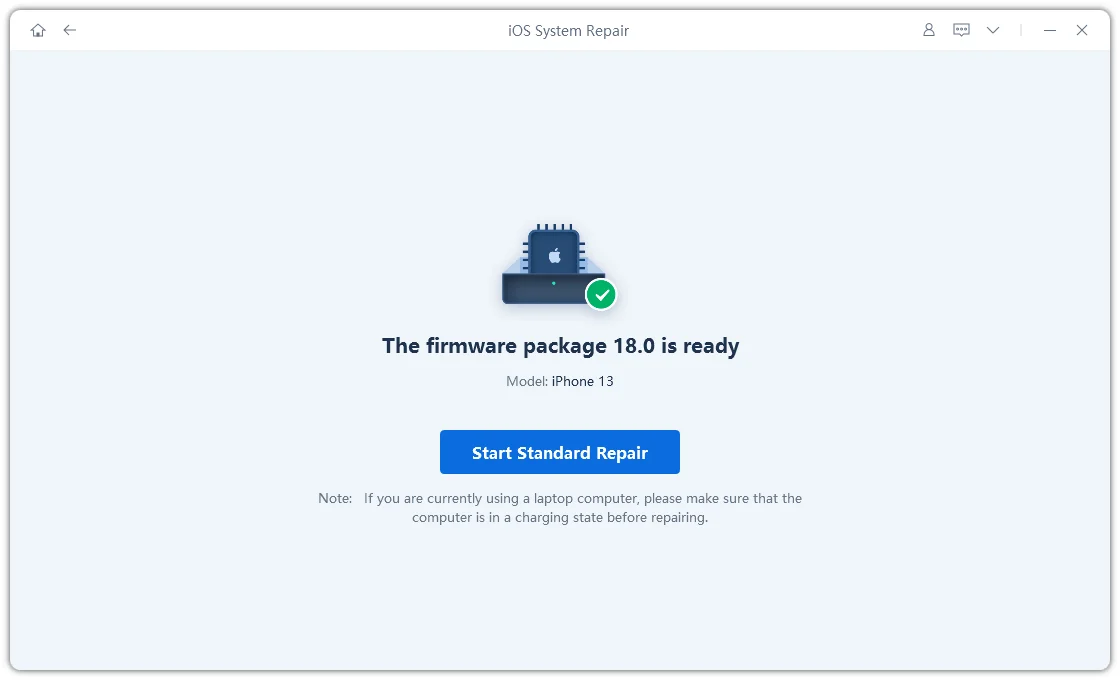
После завершения iPhone перезагрузится. Проверьте, восстановилась ли мобильная сеть.

Сообщение «Поиск сети» означает, что iPhone пытается зарегистрироваться в мобильной сети, но не может завершить подключение.
В такой ситуации рекомендуется последовательно:
Если устройство продолжает искать сеть даже в местах со стабильным покрытием, проблема может быть связана с системой или аппаратной частью iPhone.
Если iPhone показывает нормальный уровень сигнала и позволяет совершать звонки, но страницы и приложения не загружаются через мобильный интернет, проблема отличается от ошибки «Нет сети».
Проверьте:
Если проблема сохраняется, попробуйте выполнить сброс сетевых настроек.
Если вместо обычного сигнала появляется сообщение о том, что SIM-карта отсутствует или недоступна, сначала извлеките физическую SIM и установите её повторно.
Также рекомендуется проверить карту в другом телефоне. Если другая SIM-карта работает на вашем iPhone нормально, проблема, скорее всего, связана именно с первой SIM. В таком случае обратитесь к оператору для её проверки или замены.
Если iPhone не распознаёт ни одну SIM-карту, особенно после падения или попадания влаги, может потребоваться аппаратная диагностика.
Если все программные способы уже испробованы, а сеть на iPhone после iOS 27 так и не появилась, нельзя исключать аппаратную проблему.
На неисправность оборудования могут указывать следующие признаки:
В этом случае рекомендуется обратиться в Apple или авторизованный сервисный центр для диагностики модема, антенны и других компонентов.
Причиной может быть временный системный сбой, ошибка сетевых настроек, настройки оператора, проблема с SIM или eSIM либо неполадки на стороне мобильного оператора. Реже отсутствие сети связано с аппаратной неисправностью.
Сначала включите и выключите авиарежим, перезагрузите iPhone и проверьте SIM-карту. Затем обновите настройки оператора, проверьте автоматический выбор сети и при необходимости выполните сброс сетевых настроек.
Проблема может быть связана с самой SIM-картой, её неправильной установкой, ошибкой оператора или временным сбоем iOS. Попробуйте переустановить SIM и проверить её на другом устройстве.
Нет, фотографии, приложения, сообщения и другие личные файлы не удаляются. Однако потребуется повторно подключиться к Wi-Fi, поскольку сохранённые сетевые параметры будут сброшены.
Проверьте, включены ли сотовые данные, правильно ли выбрана SIM для мобильного интернета и не ограничен ли трафик оператором. Также стоит временно отключить VPN и проверить параметры мобильной сети.
ReiBoot может помочь, если отсутствие сети вызвано системной ошибкой iOS. Если проблема связана с неисправной SIM-картой, антенной, модемом или оператором связи, потребуется другое решение.
Обычно нет. Сначала рекомендуется выполнить менее радикальные действия: перезагрузку, проверку SIM, обновление настроек оператора и сброс сетевых параметров. Полное стирание устройства стоит рассматривать только после создания резервной копии и если другие способы не помогли.
Если после сброса или восстановления iPhone появляется блокировка активации, см. также руководство по разблокировке iCloud на iOS 27.
Если после обновления до iOS 27 на iPhone нет сети, сначала не стоит предполагать аппаратную поломку. Начните с простых действий: переключите авиарежим, перезагрузите устройство, проверьте SIM или eSIM и убедитесь, что у оператора нет временного сбоя.
Далее обновите настройки оператора, проверьте выбор сети и выполните сброс сетевых параметров. Если проблема появилась именно из-за системного сбоя после обновления, можно установить более новую версию iOS или попробовать восстановить систему с помощью Tenorshare ReiBoot.
Если iPhone не распознаёт исправные SIM-карты и связь не восстанавливается даже после программного восстановления, рекомендуется провести аппаратную диагностику устройства.
затем напишите свой отзыв
Оставьте Комментарий
Создайте свой отзыв о статьях Tenorshare

№1 Бесплатное ПО для восстановления и ремонта системы iOS
Быстрое и простое восстановление
ReiBoot - №1 для ремонта iOS
Исправьте 150+ проблем и легко обновляйтесь/откатывайтесь до iOS 27!
ReiBoot: Ремонт iOS без потерь
Исправьте 150+ проблем и легко обновляйтесь/откатывайтесь до iOS 27!
Автор: Алексей Петров
2026-09-20 / iOS 27
Оцените Сейчас!