


ReiBoot - №1 для ремонта iOS
Исправьте 150+ проблем и легко обновляйтесь/откатывайтесь до iOS 27!
ReiBoot: Ремонт iOS без потерь
Исправьте 150+ проблем и легко обновляйтесь/откатывайтесь до iOS 27!
После установки iOS 27 некоторые пользователи хотят вернуться на предыдущую версию системы из-за проблем с автономностью, нагревом, совместимостью приложений или непривычных изменений интерфейса. Поэтому один из самых частых вопросов — как откатить iOS 27 без компьютера.
Важно сразу уточнить: полноценное понижение основной версии iOS с iOS 27 до iOS 26 обычно нельзя выполнить только средствами самого iPhone. Удаление профиля, отключение бета-обновлений или сброс устройства не устанавливают предыдущую версию iOS. Для настоящего даунгрейда, как правило, требуется компьютер и версия прошивки, которую Apple всё ещё разрешает устанавливать.
В этом руководстве разберём, что реально можно сделать без компьютера, какие популярные методы не являются настоящим откатом и какие варианты использовать, если вам всё же нужно вернуться с iOS 27 на iOS 26.

Возможность установить iOS 26 зависит от того, доступна ли нужная версия для вашей модели iPhone и продолжает ли Apple её подписывать. Отключение Beta Updates не понижает установленную систему автоматически.
Tenorshare ReiBoot — удобный инструмент для обновления и понижения iOS
Если без компьютера выполнить настоящий откат невозможно, ReiBoot может упростить процесс на Windows или Mac и показать доступные варианты прошивки для совместимого устройства.


Если под словом «откатить» имеется в виду именно установить iOS 26 вместо iOS 27, то в большинстве случаев ответ — нет. iPhone не предоставляет встроенной функции «Вернуться на предыдущую iOS».
На самом устройстве можно отключить получение бета-обновлений, удалить некоторые профили, сбросить настройки или полностью стереть данные. Но эти действия сами по себе не загружают и не устанавливают старую прошивку.
Настоящее понижение версии обычно требует:
Если вы просто хотите перестать получать тестовые версии iOS 27, это можно сделать без компьютера. Но это не удалит уже установленную iOS 27.
Если на iPhone установлена бета-версия iOS 27 и вы больше не хотите получать новые тестовые сборки, отключите бета-обновления.
После этого iPhone перестанет предлагать новые бета-версии. Однако установленная iOS 27 останется на устройстве до тех пор, пока вы не установите другую доступную версию.
Если вы не хотите использовать компьютер, самый безопасный вариант — отключить Beta Updates и дождаться, пока Apple выпустит публичную сборку, которую можно будет установить обычным способом через «Обновление ПО».
Этот вариант подходит, если ваша цель — выйти из бета-канала, а не обязательно вернуться именно на iOS 26.

Если iOS 27 работает нестабильно, временно уменьшите фоновую активность, обновите приложения и установите более новую сборку iOS 27, если она доступна. Иногда это позволяет решить проблему без понижения версии.
В интернете иногда советуют открыть «Настройки» → «Основные» → «Перенос или сброс iPhone» → «Стереть контент и настройки». Но этот способ не понижает версию iOS.
Стирание удаляет пользовательские данные и настройки, после чего iPhone запускается на той же установленной версии системы.
Если ваша цель связана не с откатом системы, а с ограничениями устройства, посмотрите также, как обойти ограничения «Экранного времени» на iOS 27.
Поэтому использовать полный сброс только ради попытки вернуться с iOS 27 на iOS 26 не имеет смысла.
На старых версиях iOS бета-доступ часто управлялся отдельным профилем. Поэтому до сих пор встречается совет «удалите профиль iOS Beta и перезагрузите iPhone».
Но удаление профиля или отключение бета-обновлений влияет только на будущие обновления. Оно не заменяет уже установленную iOS 27 на iOS 26.
После отключения Beta Updates возможны два сценария:
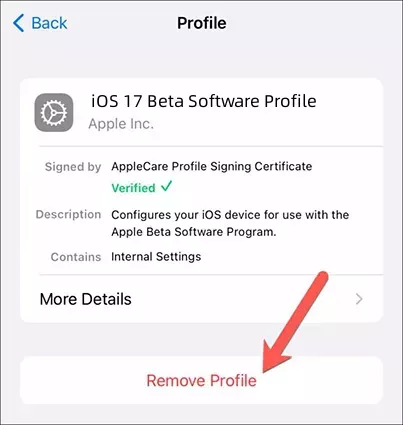
Если вам необходимо именно вернуться на iOS 26, а не просто перестать получать iOS 27 Beta, понадобится компьютер.
Если вас интересуют другие способы изменения системы, отдельно ознакомьтесь с материалом о джейлбрейке iOS 27.
Стандартный способ заключается в восстановлении iPhone через Mac или Windows. Перед началом обязательно создайте резервную копию.
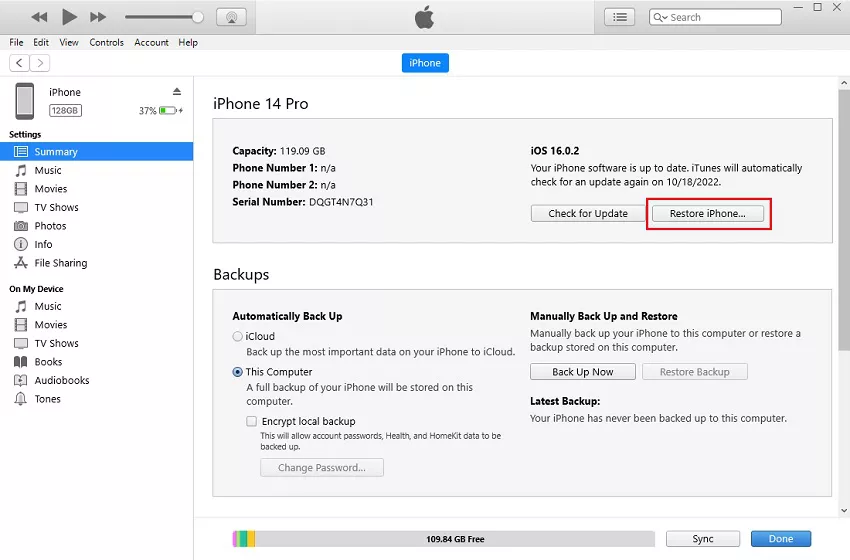
Если стандартный способ кажется слишком сложным, можно использовать Tenorshare ReiBoot. Он не делает настоящий даунгрейд прямо на iPhone без компьютера, но упрощает процесс на Windows или Mac.
ReiBoot может показать доступные варианты прошивки для подключённого устройства и провести пользователя через процесс понижения версии без ручного поиска большого количества системных параметров.
Установите ReiBoot на компьютер и подключите iPhone с помощью USB-кабеля.
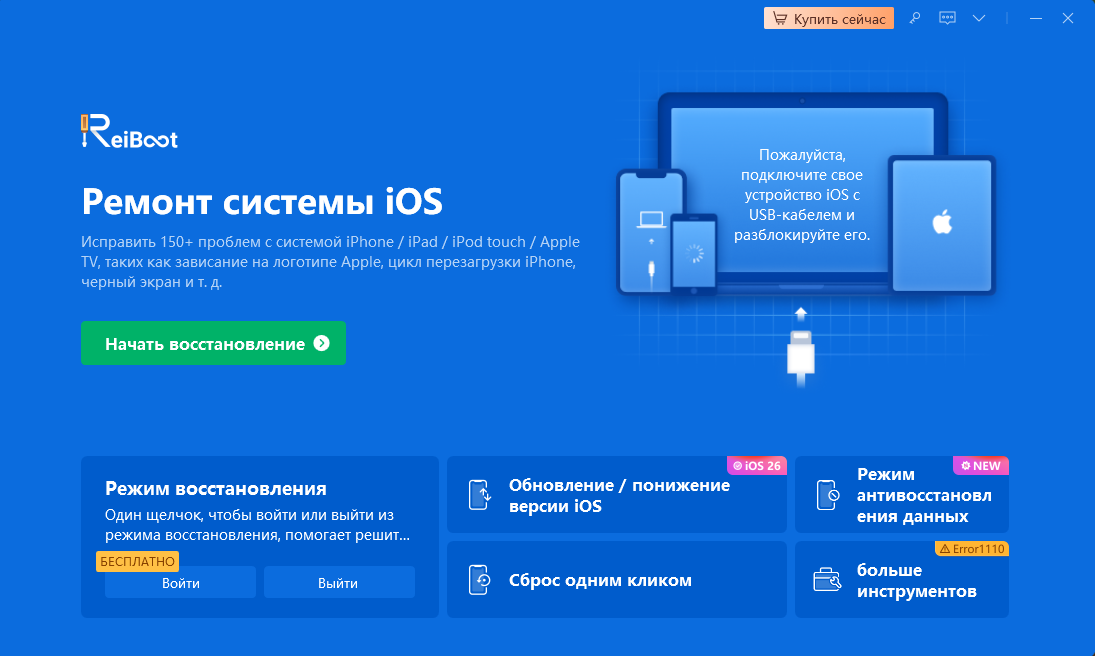
Выберите функцию обновления / понижения iOS и перейдите к варианту понижения версии.

Проверьте, отображается ли совместимая версия iOS 26 для вашей модели iPhone, и загрузите предложенный пакет прошивки.
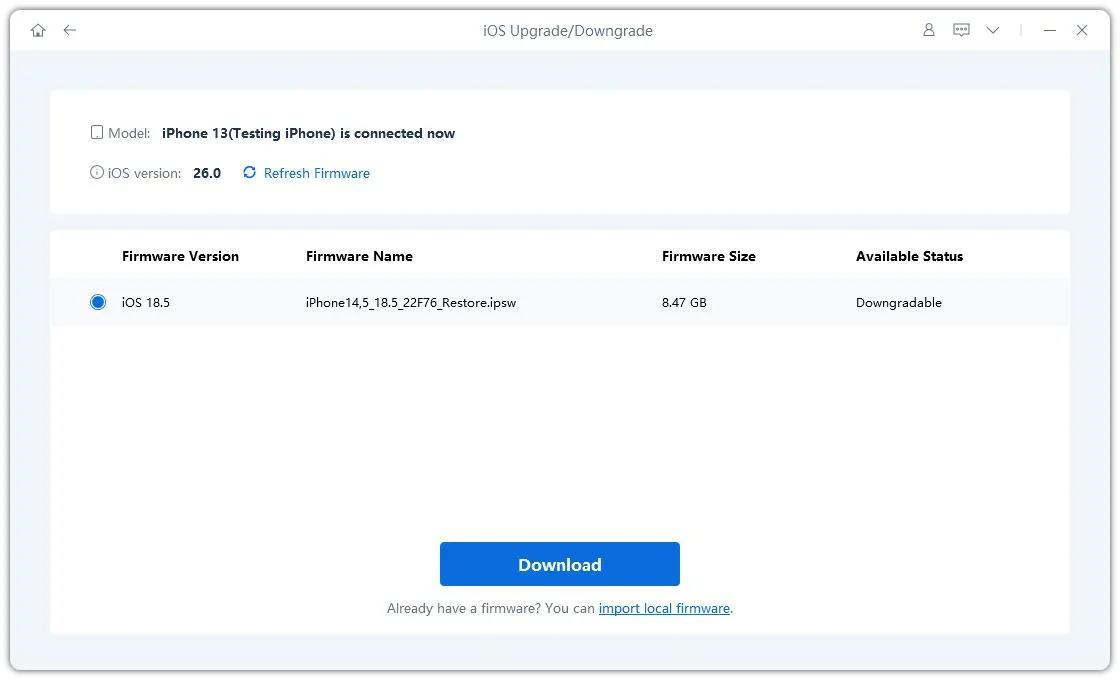
Начните процесс понижения версии и не отключайте устройство до завершения.
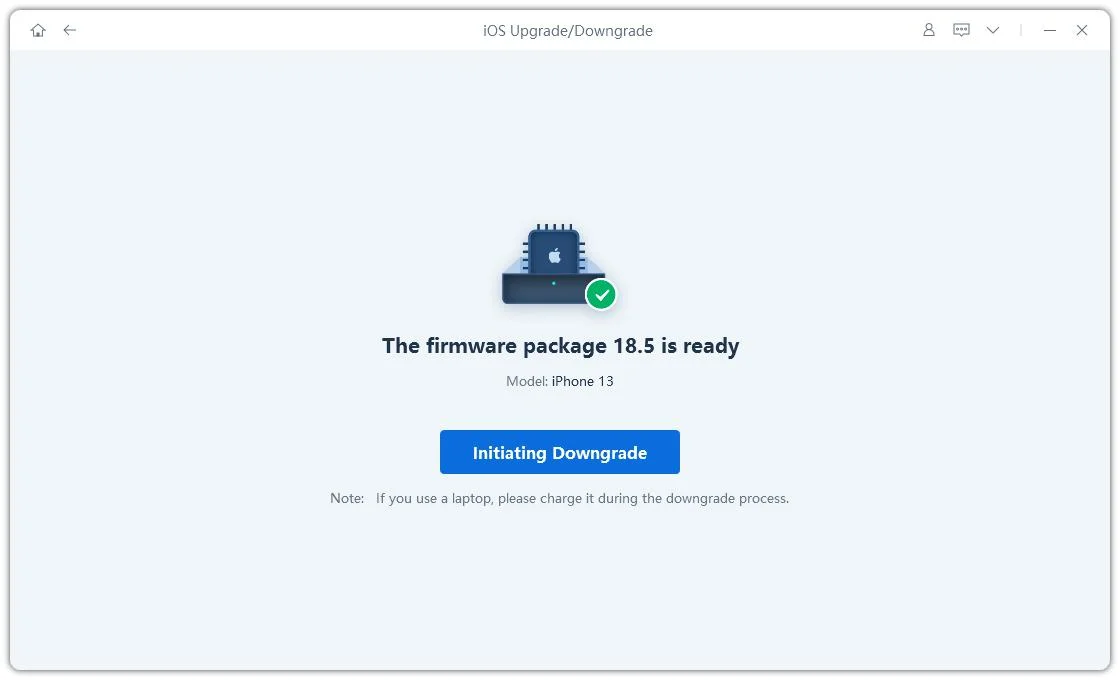
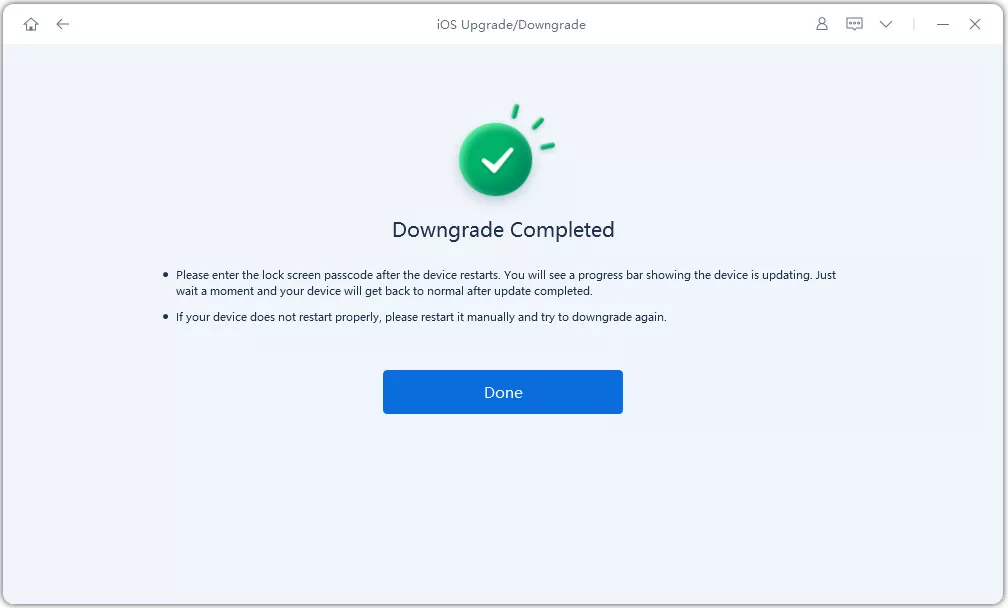
После завершения iPhone перезагрузится. Затем настройте устройство и восстановите совместимую резервную копию.
Перед любым понижением iOS важно понимать, что процесс может привести к удалению данных с устройства.
Кроме того, резервная копия, созданная на более новой версии iOS, может быть несовместима с более старой системой. Например, резервная копия, созданная на iOS 27, не обязательно восстановится на iOS 26.
Поэтому перед откатом рекомендуется:
Совет: если у вас нет совместимой старой резервной копии, сохраните важные данные отдельно до начала даунгрейда.
Если после стирания или восстановления устройства появляется блокировка активации, см. также материал о разблокировке iCloud на iOS 27.
Обычно нет. На iPhone нет встроенной функции установки предыдущей основной версии iOS. Для настоящего отката обычно требуется компьютер.
Нет. Удаление профиля или отключение Beta Updates только прекращает получение будущих бета-обновлений. Уже установленная iOS 27 останется на устройстве.
Простого скачивания IPSW на iPhone недостаточно. Система не предлагает встроенный способ выбрать такой файл и понизить основную версию iOS напрямую с телефона.
Нет. Стирание удаляет пользовательские данные и настройки, но само по себе не устанавливает предыдущую версию iOS.
Можно отключить Beta Updates и дождаться следующей публичной версии, доступной через обычное обновление. Но если нужно немедленно удалить бета-версию и восстановить другую iOS, обычно требуется компьютер.
Да, риск потери данных существует. Поэтому перед началом необходимо создать резервную копию и отдельно сохранить наиболее важные файлы.
Нет. ReiBoot работает на Windows или Mac. Его преимущество в том, что он может упростить процесс понижения версии по сравнению с ручной работой через Finder или другие инструменты.
Если вы ищете способ, как откатить iOS 27 без компьютера, важно отличать настоящий даунгрейд от простого отключения бета-обновлений. Без компьютера можно перестать получать новые Beta-сборки и дождаться публичного обновления, но установить iOS 26 вместо уже установленной iOS 27 обычно нельзя.
Если нужен именно переход с iOS 27 на iOS 26, используйте Mac или Windows PC и заранее создайте резервную копию. Для более простого процесса можно рассмотреть Tenorshare ReiBoot, если нужная версия прошивки доступна для вашего устройства.


Tenorshare ReiBoot — Исправление проблем iOS





затем напишите свой отзыв
Оставьте Комментарий
Создайте свой отзыв о статьях Tenorshare

№1 Бесплатное ПО для восстановления и ремонта системы iOS
Быстрое и простое восстановление
ReiBoot - №1 для ремонта iOS
Исправьте 150+ проблем и легко обновляйтесь/откатывайтесь до iOS 27!
ReiBoot: Ремонт iOS без потерь
Исправьте 150+ проблем и легко обновляйтесь/откатывайтесь до iOS 27!
Автор: Дмитрий Иванов
2026-09-20 / iOS 27
Оцените Сейчас!