
Минусы:
- Требуются данные Apple Account владельца
- Не подходит для устройств с поврежденным экраном
С выходом iOS 18/26/27 некоторые пользователи Apple могут столкнуться с ситуацией, когда они забыли пароль iPhone и не могут получить доступ к своим устройствам. Независимо от того, забыли ли вы свой пароль, не можете использовать Face ID или нужно разблокировать без компьютера, это руководство предлагает практические решения. Читайте далее, чтобы узнать, как разблокировать iOS 18/26/27 без пароля эффективно.
Если вы ищете простой способ разблокировать ваше устройство iOS 18/26/27, не используя Face ID, Apple Account, iTunes или сталкиваясь со сложными процессами, Tenorshare 4uKey — отличное средство.
4uKey предназначен для восстановления доступа к экрану блокировки на поддерживаемых собственных или авторизованно управляемых устройствах. разблокировщиком iPhone Для Activation Lock используйте Apple Account владельца, предыдущего владельца или официальную поддержку Apple с подтверждением покупки; для корпоративных ограничений обращайтесь к авторизованному MDM-администратору.




Общий порядок восстановления доступа к собственному устройству iOS 18/26/27 через 4uKey:


4uKey не заменяет процедуры проверки права собственности. Для Activation Lock используйте Apple Account владельца, предыдущего владельца или официальную поддержку Apple. Для корпоративных ограничений обращайтесь к авторизованному MDM-администратору. Activation Lock и корпоративные ограничения.
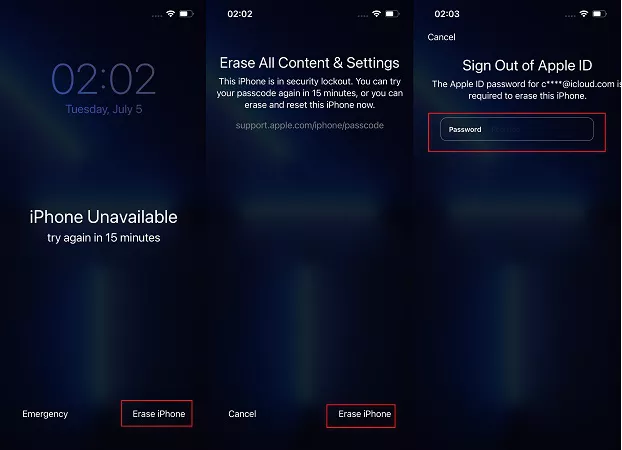
Если у вас нет под рукой компьютера, вы можете использовать функцию Стереть iPhone/Сброс iPhone, чтобы удалить ваш пароль. Этот метод идеально подходит для пользователей, которые помнят свой Apple Account и пароль.
Как восстановить доступ к iOS 18/26/27 без компьютера:
Плюсы:
Для тех, кто хочет разблокировать устройство, не теряя данные, функция Сброс пароля, введенная в iOS 17, является отличным вариантом. Она позволяет сбросить ваш пароль, сохраняя вашу информацию.
Важные условия:
Подробные шаги для смены кода-пароля iOS 18/26/27 без стирания данных:

Для полного восстановления собственного iPhone можно использовать Finder на Mac или Apple Devices/iTunes на Windows. Этот способ требует компьютера и стирает данные устройства.
Как восстановить iOS 18/26/27 через компьютер:

Важное примечание:
Если Find My включён на вашем собственном iPhone, его можно удалённо стереть через Find My/iCloud. Для входа и последующей активации потребуется Apple Account владельца.
Как стереть собственный iPhone с iOS 18/26/27 через Find My/iCloud:

Подходящий способ зависит от того, помните ли вы предыдущий код, есть ли резервная копия, доступен ли компьютер и знаете ли вы Apple Account владельца.
1. Надежность:
2. Безопасность данных:
3. Удобство использования:
4. Стоимость:
5. Совместимость:
Для большинства владельцев сначала стоит использовать официальные способы Apple: Passcode Reset, стирание через экран блокировки, Find My или восстановление через компьютер. 4uKey можно рассматривать как дополнительный вариант для собственного или авторизованно управляемого устройства.
Если вы забыли код-пароль iOS 18/26/27, выбор способа зависит от доступности предыдущего кода, Apple Account, компьютера и резервной копии. По возможности начинайте с официальных способов Apple.
Tenorshare 4uKey можно рассмотреть как дополнительный инструмент для собственного или авторизованно управляемого устройства, если официальный способ Apple не подходит.
затем напишите свой отзыв
Оставьте Комментарий
Создайте свой отзыв о статьях Tenorshare
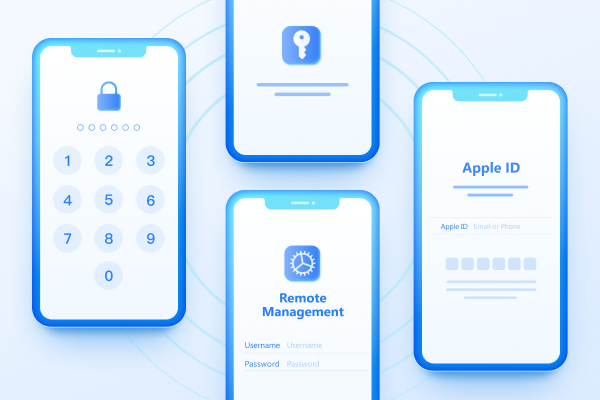
Легко разблокировать iPhone - пароль/ Apple ID/блокировку активации iCloud/MDM
100% успешная разблокировка
4uKey - Разблокировка iPhone/iPad за 1 клик
Мгновенная разблокировка экрана и Apple ID
Разблокировка iPhone/iPad
Мгновенная разблокировка пароля

Автор: Дмитрий Иванов
2026-09-20 / Разблокировать айфон
Оцените Сейчас!