Перенос данных на iPhone 18 Pro после настройки возможен, даже если вы уже завершили настройку телефона. Вы можете сохранить текущие приложения, настройки и файлы, добавляя фото, контакты, календари, заметки, документы и другие поддерживаемые данные со старого iPhone или Android-телефона. Однако Quick Start от Apple и стандартное восстановление из резервной копии работают иначе, поскольку они требуют, чтобы iPhone находился на этапе первоначальной настройки.
В этом руководстве объясняются два основных пути: как перенести данные на iPhone 18 Pro после настройки без сброса с помощью синхронизации, AirDrop или инструмента переноса, либо стереть телефон и использовать полные возможности миграции и восстановления Apple.
Часть 1. Можно ли перенести данные на iPhone 18 Pro после настройки?
Можно ли перенести данные на iPhone 18 Pro после настройки? Да. Есть два
подхода. Выборочный перенос добавляет конкретные данные, такие как фото,
контакты, календари, заметки и файлы, на ваш настроенный iPhone без сброса.
Полная миграция восстанавливает всю резервную копию или старый телефон во
время настройки и заменяет то, что сейчас находится на iPhone 18 Pro.
Стороннее настольное программное обеспечение может покрыть то, что не могут
iCloud или AirDrop, например перенос сообщений Android, видео и музыки на
iPhone, который уже настроен.
Что произойдёт, если вы уже настроили iPhone?
«После настройки» не означает, что перенос заблокирован. Это означает, что
инструменты Apple на основе настройки больше недоступны. Quick Start,
восстановление из резервной копии iCloud и восстановление из резервной копии
компьютера запускаются на экранах настройки, поэтому Apple говорит, что уже
настроенный iPhone необходимо сначала стереть.
То же самое относится к Android: Apple Move to iOS работает только во время
настройки, и для уже настроенного телефона Apple рекомендует стереть его и
начать заново или перенести содержимое вручную.
Какой путь выбрать?
Please swipe to view
Ситуация
Сохранить текущие данные iPhone?
Требуется сброс?
Рекомендуемый метод
Нужны контакты, заметки, календари
Синхронизация iCloud
Нужны выбранные фото или файлы
AirDrop
Перенос фото с Android
Google Photos
Перенос контактов с Android
Google Аккаунт
Нужно несколько поддерживаемых типов данных
iCareFone iTransGo
Хотите полную миграцию iPhone
Quick Start
Хотите восстановить полную резервную копию iCloud
Восстановление из iCloud
Хотите восстановить резервную копию компьютера
Finder/Apple Devices
Итак, если ваша цель — перенести данные со старого iPhone на iPhone 18 Pro
после настройки, сохранив то, что вы уже добавили, используйте метод без
сброса. Если вы хотите, чтобы новый iPhone точно соответствовал старому,
сброс и полное восстановление могут иметь больше смысла.
Часть 2. Как перенести данные на iPhone 18 Pro после настройки без сброса
Если вы хотите перенести данные на iPhone 18 Pro после настройки без сброса,
у вас всё ещё есть несколько простых вариантов. Вы можете синхронизировать
облачные данные, использовать AirDrop для выбранных файлов или перенести
содержимое с Android, не стирая iPhone. Лучший метод зависит от типа и объёма
данных.
Синхронизация фото, контактов, заметок и календарей
iCloud предоставляет один из самых простых способов
перенести данные на iPhone 18 Pro после настройки, когда оба
устройства используют один и тот же Apple Account.
На старом iPhone откройте
Настройки > \Ваше имя\ > iCloud > Показать все и
включите Фото, Контакты, Календари, Заметки, Сообщения и Пароли. Оставайтесь
на Wi-Fi, пока синхронизация не завершится.
На вашем iPhone 18 Pro убедитесь, что вы вошли с тем же Apple Account, затем
включите те же категории. Если iOS спросит, объединять ли существующие
данные, выберите Объединить, чтобы сохранить то, что уже
есть на телефоне.
Держите iPhone 18 Pro на Wi-Fi и подключённым к питанию. Большие библиотеки
фото могут появиться не сразу.
Затем войдите в тот же Apple Account на iPhone 18 Pro и включите эти
категории в iCloud. Apple поддерживает синхронизацию iCloud для такой
информации, как контакты, календари, заметки и фото. Этот подход хорошо
работает, когда вам нужны только определённые категории. Он не создаёт
полную копию вашего старого iPhone.
Для пользователей, которые хотят перенести фото и контакты на iPhone 18
Pro после настройки, iCloud может справиться с обоими без необходимости
стирания. Однако сначала проверьте существующие контакты. Несколько аккаунтов
могут создать дубликаты записей.
Использование AirDrop для выбранных фото, видео, контактов и файлов
AirDrop хорошо работает, когда вам нужно только ограниченное количество
файлов. Он позволяет
перенести данные на iPhone 18 Pro после настройки без сброса
и не требует повторного запуска процесса настройки.
На старом iPhone выберите фото, видео, контакт, документ или другой файл,
который хотите отправить. Нажмите «Поделиться» > AirDrop. На iPhone 18
Pro убедитесь, что приём AirDrop установлен на «Только для контактов» или
«Для всех на 10 минут».
Когда iPhone 18 Pro появится в списке AirDrop, нажмите на его имя. Если оба
iPhone вошли в один и тот же Apple Account, AirDrop примет передачу
автоматически. В противном случае нажмите Принять на
iPhone 18 Pro.
Этот метод имеет смысл для выбранного содержимого, а не для полной миграции
телефона. Большие библиотеки фото могут занять гораздо больше времени, если
отправлять их вручную.
Вы также можете использовать AirDrop, когда вам нужно перенести фото и
контакты на iPhone 18 Pro после настройки, но вы не хотите синхронизировать
весь свой аккаунт iCloud.
Перенос данных с Android после настройки iPhone
У пользователей Android есть другие варианты. Google Photos может дать вам
доступ к сохранённым в облаке фото на iPhone, а Google Аккаунт может
синхронизировать контакты и календари. Приложение Apple Move to iOS нельзя
использовать после настройки, поэтому эти облачные варианты — самый простой
путь без сброса.
Перед началом: На вашем Android-телефоне убедитесь, что
контакты и события календаря сохранены в вашем Google Аккаунте, а не только
на телефоне или SIM-карте. Иначе ничего не появится на iPhone.
На вашем iPhone 18 Pro перейдите в
Настройки > Приложения > Контакты > Аккаунты контактов >
Добавить аккаунт. Для событий календаря используйте
Настройки > Приложения > Календарь > Аккаунты календаря.
Выберите Google и войдите с тем же Google Аккаунтом, в
который сохраняет резервные копии ваш Android-телефон.
Включите Контакты и Календари, затем дождитесь завершения синхронизации.
Для фото установите Google Photos на iPhone 18 Pro и войдите с тем же Google
Аккаунтом, который использовался на Android.
Имейте в виду, что доступ к Google Photos не означает автоматически, что
каждое фото переместится в Apple Photos. Изображения могут оставаться внутри
Google Photos, если вы не сохраните копии на iPhone.
Это различие важно, когда вы хотите
перенести данные на iPhone 18 Pro после настройки без сброса.
Доступ к облаку и фактическое хранение на устройстве — не всегда одно и то же.
Часть 3. Перенос большего объёма данных без стирания iPhone 18 Pro
Если вам нужно перенести несколько типов данных с Android на уже настроенный
iPhone 18 Pro,
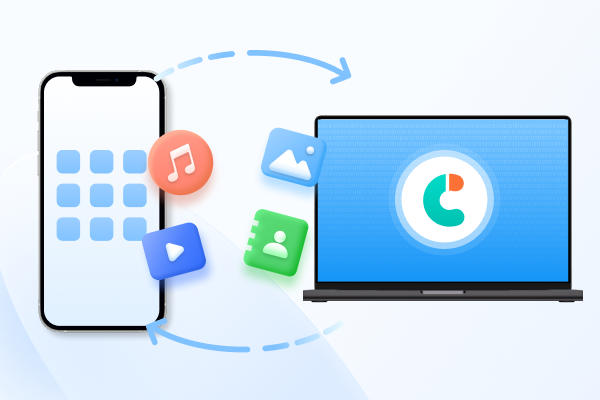
Tenorshare iCareFone iTransGo
— это вариант на основе компьютера, который не требует сброса. Он подключает
оба телефона к ПК с Windows или Mac по USB, позволяет выбирать типы данных и
объединяет их с существующими данными, а не перезаписывает их. Важно
учитывать: он поддерживает перенос с Android на iPhone (и с iPhone на Android
в Windows), но не перенос между iPhone и не работает с WhatsApp.
iCareFone iTransGo: ключевые функции
Без сброса: Он поддерживает перенос с Android на iPhone
после первоначальной настройки iPhone, поэтому вы можете
перенести данные с Android на iPhone 18 Pro
без стирания чего-либо.
Выборочный перенос: Вы можете выбрать поддерживаемые
категории вместо восстановления всего.
Объединение данных: Tenorshare утверждает, что инструмент
может объединять поддерживаемые данные без перезаписи существующих данных
устройства. Если после этого что-то выглядит неполным, проверьте причины
потери данных после переноса на iPhone 18 Pro
перед повторным переносом.
Несколько типов данных: Поддерживаются фото, видео,
контакты, сообщения, календари и музыка.
Перенос через USB: Используется подключение к компьютеру,
поэтому перенос не зависит от процесса «телефон-телефон» только по Wi-Fi.
Совместимость: Поддерживаются iPhone 18 Pro и более ранние
модели, а также iOS 27, Android 17 и более ранние версии.
Бесплатная пробная версия: Пробная версия переносит до 10
фото; полная версия платная и поставляется с 30-дневной гарантией возврата
денег.
Как перенести данные с помощью iCareFone iTransGo
Скачайте и установите iCareFone iTransGo на ваш ПК с
Windows или Mac. Запустите программу после установки, чтобы начать процесс
переноса.
Подключите ваш Android-телефон и iPhone 18 Pro к компьютеру по USB. На
Android-телефоне включите отладку по USB, когда появится
запрос. На iPhone нажмите Доверять этому компьютеру. Если на iPhone с iOS 27 не отображается режим разработчика, см. руководство что делать, если режим разработчика iOS 27 не отображается.
Держите оба телефона подключёнными, пока iTransGo их обнаруживает.
Убедитесь, что ваш Android-телефон отображается как «Источник», а iPhone 18
Pro — как «Назначение». Если устройства отображаются в неправильном порядке,
нажмите значок «Поменять местами», чтобы поменять их. нажмите значок swap,
чтобы поменять
Выберите типы данных, которые хотите переместить, например фото, видео,
контакты, сообщения, календари и музыку. Выбирайте только те данные, которые
вам нужны, чтобы сделать перенос более целенаправленным.
Нажмите Transfer, чтобы начать перемещение выбранных
данных с Android на ваш iPhone 18 Pro. Держите оба телефона подключёнными к
компьютеру и не отключайте их до завершения процесса.
Часть 4. Что делать, если вы хотите перенести всё? Варианты сброса и
восстановления
Иногда выборочного переноса недостаточно. Если вы хотите, чтобы ваш iPhone 18
Pro получил полную резервную копию, Apple рекомендует использовать методы
миграции и восстановления на основе настройки.
Используйте Quick Start для полной миграции с iPhone на iPhone
Quick Start работает, когда новый iPhone всё ещё находится на этапе настройки.
Apple говорит, что вы можете разместить старые и новые устройства рядом друг
с другом, следовать инструкциям на экране и выбрать прямую передачу или
передачу через iCloud. Если вы уже завершили настройку, сначала сотрите
iPhone.
Перед стиранием сделайте резервную копию всего на iPhone 18 Pro, что хотите
сохранить, потому что «Стереть контент и настройки» удаляет это. Сначала
обновите старый iPhone до последней версии iOS и держите оба телефона на
Wi-Fi с включённым Bluetooth, так как Quick Start занимает оба устройства до
завершения.
Перейдите:
Настройки > Основные > Перенос или сброс iPhone > Стереть контент
и настройки
После того как iPhone вернётся к экрану «Привет», вы можете снова запустить
Quick Start. Этот метод имеет смысл, если вы хотите перенести данные со
старого iPhone на iPhone 18 Pro после настройки и не против сначала удалить
текущие данные с нового устройства.
Восстановление резервной копии iCloud на iPhone 18 Pro после настройки
Если на вашем старом iPhone есть подходящая резервная копия iCloud, вы можете
восстановить резервную копию iCloud на iPhone 18 Pro после настройки, но Apple
требует сначала стереть уже настроенный iPhone.
После стирания:
Включите iPhone 18 Pro.
Следуйте настройке до экрана
Перенос приложений и данных, затем нажмите
Из резервной копии iCloud. (В более старых материалах Apple
это называется «Приложения и данные > Восстановить из резервной копии
iCloud», поэтому следуйте формулировке на вашем экране.)
Войдите с вашим Apple Account.
Выберите правильную резервную копию, проверив её дату и размер.
Оставайтесь подключёнными к Wi-Fi и питанию.
Apple отмечает, что приложения, фото, музыка и другое содержимое могут
продолжать восстанавливаться после настройки, в зависимости от размера
резервной копии и скорости сети.
Недостаточно места в iCloud? На вашем старом iPhone перейдите
в
Настройки > Основные > Перенос или сброс iPhone > Начать
чтобы создать временную резервную копию. Apple даёт вам 21 день на её
восстановление, поэтому не стирайте старый iPhone, пока восстановление не
завершится.
Восстановление из резервной копии Mac или Windows
Вы также можете восстановить резервную копию iPhone, созданную через Finder,
Apple Devices или iTunes. Перед началом создайте актуальную резервную копию
всего, что уже хранится на iPhone 18 Pro и что вы хотите сохранить. Apple
специально рекомендует зашифрованную резервную копию компьютера, когда вы
хотите перенести данные Health и Activity. Apple заявляет, что эти категории
не переносятся из незашифрованной резервной копии компьютера. Полное
восстановление заменяет текущее состояние телефона, поэтому этот путь
отличается от методов, которые переносят данные на iPhone после первоначальной
настройки без стирания устройства.
Часть 5. Какие данные можно перенести после настройки iPhone 18 Pro?
Точный результат зависит от исходного устройства, аккаунта, типа файла и
метода переноса.
Please swipe to view
Тип данных
После настройки без сброса
Полное восстановление
Лучший путь
Фото
iCloud Photos / Google Photos / AirDrop
Видео
AirDrop / облако / iTransGo (Android)
Контакты
iCloud / Google / iTransGo (Android)
Календари
iCloud / Google / iTransGo (Android)
Заметки
iCloud
Сообщения
Да (iPhone: Сообщения в iCloud; Android: iTransGo)
iCloud / iTransGo
Пароли
Да (Пароли iCloud)
iCloud
Музыка
Ограниченно (синхронизация библиотеки Apple Music; музыкальные файлы
Android через iTransGo)
Ограниченно (повторная загрузка приложений и вход)
Более полно
Полное восстановление
Что не переносится чисто после настройки?
Некоторые данные требуют особого подхода. Приложения: данные приложений не
перемещаются после настройки, поэтому повторно загрузите приложения из App
Store (Аккаунт > Покупки) и войдите снова. WhatsApp: между iPhone
установите WhatsApp на новый телефон, подтвердите тот же номер телефона и
восстановите резервную копию чатов iCloud или используйте WhatsApp Chat
Transfer. Оба работают без стирания iPhone.
С Android официальный путь WhatsApp проходит через Move to iOS во время
настройки, поэтому уже настроенному iPhone нужен специальный инструмент,
такой как iCareFone Transfer. Сотовая связь: если вы не перенесли свой номер
во время настройки, перенесите eSIM в Настройки > Сотовая связь >
Добавить eSIM. Если не удаётся перенести номер телефона, воспользуйтесь инструкцией как исправить проблему с переносом номера на iPhone Duo. Сохраняйте старый телефон, пока не проверите фото, контакты,
сообщения и приложения-аутентификаторы на новом.
Часто задаваемые вопросы
1. Можно ли перенести данные на новый iPhone после первоначальной настройки?
Да. Вы можете перенести данные на iPhone после первоначальной настройки через
синхронизацию iCloud, сервисы Google, AirDrop, облачное хранилище, передачу
файлов с компьютера и совместимые сторонние инструменты. Вам нужно стирать
iPhone только тогда, когда вы хотите использовать полное восстановление или
процесс миграции Apple на основе настройки.
2. Можно ли восстановить резервную копию iCloud после настройки?
Да, но Apple требует стереть уже настроенный iPhone, прежде чем вы сможете
использовать обычный процесс восстановления из резервной копии iCloud.
Сделайте резервную копию всего на новом iPhone, что хотите сохранить, перед
его стиранием.
3. Сотрёт ли перенос данных после настройки то, что уже есть на моём iPhone 18
Pro?
Не обязательно. Синхронизация, AirDrop, облачное хранилище и методы
выборочного переноса могут добавлять поддерживаемое содержимое без стирания
телефона. Полное восстановление из резервной копии работает иначе, поскольку
оно восстанавливает устройство из резервной копии и требует соответствующего
процесса стирания и восстановления. Если вы хотите сохранить всё, что уже
есть на телефоне, выберите метод, который добавляет только нужные вам
категории.
4. Сколько времени занимает перенос данных на iPhone 18 Pro после настройки?
Время переноса зависит от объёма данных и метода. Несколько контактов
синхронизируются за секунды, в то время как большая библиотека фото через
iCloud может занять часы при медленном соединении. Для USB-переноса Tenorshare
утверждает, что iTransGo обычно завершается примерно за 30 минут. Держите оба
устройства подключёнными, пока программное обеспечение не сообщит о
завершении.
Заключение
Вы можете перенести данные на iPhone 18 Pro после настройки без сброса.
Используйте синхронизацию iCloud для контактов, календарей, заметок,
сообщений, паролей и фото, AirDrop для нескольких файлов и Google Аккаунт для
контактов и календарей Android.
Если вы переходите с Android и хотите перенести фото, видео, контакты,
сообщения, календари и музыку за один раз без стирания,
Tenorshare iCareFone iTransGo
— это настольный вариант без сброса.
Если вы хотите, чтобы iPhone 18 Pro точно повторял ваш старый iPhone,
сделайте резервную копию того, что на нём есть, сотрите его и используйте
Quick Start или полное восстановление из резервной копии.
Какой бы путь вы ни выбрали, сохраняйте старый телефон, пока не проверите всё
на новом.











Автор: Ирина Волнова
2026-11-06 / iPhone 18
Оцените Сейчас!