



ReiBoot - №1 для ремонта iOS
Исправьте 150+ проблем и легко обновляйтесь/откатывайтесь до iOS 27!
ReiBoot: Ремонт iOS без потерь
Исправьте 150+ проблем и легко обновляйтесь/откатывайтесь до iOS 27!
Вы заметили, что после настройки на iPhone Duo отсутствует опция «Масштаб экрана»? Вы не одиноки. Некоторые владельцы iPhone Duo обнаружили, что, хотя при первоначальной настройке можно выбрать «По умолчанию», «Средний» или «Крупный», после этого они не могут найти ту же опцию в «Настройках».
Если экран кажется слишком маленьким или слишком большим, есть несколько альтернатив, которые можно попробовать, прежде чем рассматривать сброс к заводским настройкам. А если вы решите стереть iPhone и настроить его заново, сначала убедитесь, что важные данные сохранены в резервной копии. В этом руководстве объясняется, что можно сделать и как Tenorshare ReiBoot может помочь с резервным копированием и восстановлением данных.

Во время первоначальной настройки iPhone Duo позволяет выбрать размер дисплея «По умолчанию», «Средний» или «Крупный». Однако, в отличие от других моделей iPhone, где «Масштаб экрана» обычно можно изменить позже через «Настройки» > «Оформление» > «Масштаб экрана», по сообщениям, эта опция исчезает после завершения настройки.

MacRumors подтвердил, что эта опция по-прежнему отсутствовала на iPhone Duo под управлением iOS 27.2, в своём отчёте от 2 ноября 2026 года. Издание также сообщило, что старший консультант службы поддержки Apple сказал пользователю, что единственным способом выбрать другой вариант было стереть устройство и настроить его заново.
Вот что это означает для пользователей:
 Проведите, чтобы просмотреть

Поэтому, прежде чем сбрасывать устройство, стоит попробовать доступные настройки дисплея.
Apple публично не объяснила, почему «Масштаб экрана» нельзя изменить после первоначальной настройки. Остаётся неясным, является ли это намеренным решением дизайна или ограничением, которое будет устранено в будущем обновлении iOS.
Также нет подтверждённого объявления Apple о восстановлении отсутствующей опции. Будущее обновление ПО может внести изменения, но пользователям не следует предполагать, что это произойдёт, пока Apple не предоставит больше информации.
На данный момент, если вы выбрали неправильный размер дисплея, нет подтверждённого способа изменить его через «Настройки». Сначала можно попробовать другие настройки дисплея или рассмотреть сброс устройства. Перед стиранием убедитесь, что важные данные сохранены в резервной копии.
В настоящее время после настройки нельзя получить доступ к исходному элементу управления «Масштаб экрана», но несколько настроек могут сделать содержимое более удобным для чтения или просмотра.
Эти альтернативы не полностью заменяют «Масштаб экрана», который изменяет общий масштаб интерфейса. Однако их может быть достаточно, если ваша основная проблема — читаемость текста или просмотр мелких деталей.
Проведите, чтобы просмотреть
Если текст слишком мал для комфортного чтения, попробуйте настройку «Больший текст».
Эта настройка работает в приложениях, поддерживающих Dynamic Type. Она не увеличит каждый значок или элемент интерфейса, но может сделать поддерживаемый текст гораздо удобнее для чтения.
Если текст выглядит слишком тонким или его трудно различать, может помочь «Жирный текст».
Это изменяет внешний вид текста без увеличения общего масштаба интерфейса.
Пользователям, которым нужно временно увеличить мелкие детали, «Увеличение» в разделе «Универсальный доступ» предлагает ещё один вариант.
Учтите, что «Увеличение» — это инструмент увеличения, а не постоянная замена «Масштаба экрана». Оно может оказаться менее удобным для повседневной навигации.


Сначала попробуйте вместе «Больший текст» и «Жирный текст». Если экран станет достаточно удобным для использования, возможно, вам вообще не придётся стирать iPhone.
Если ни одна из альтернатив не даёт желаемого размера дисплея, можно рассмотреть стирание iPhone Duo и повторную первоначальную настройку. Однако «Стереть контент и настройки» удаляет личные данные и настройки с устройства. Перед продолжением убедитесь, что у вас есть пригодная резервная копия и вы знаете, как её восстановить.
Вы можете использовать iCloud или резервное копирование на компьютер от Apple либо выбрать функцию «Резервное копирование данных» Tenorshare ReiBoot, чтобы создать резервную копию iPhone на компьютере.




Сброс к заводским настройкам удаляет данные, хранящиеся на iPhone. Без резервной копии вы можете потерять важные фото, сообщения, файлы и другую личную информацию.
Перед стиранием устройства проверьте, что:
— Последняя резервная копия успешно завершена.
— Вы знаете данные для входа в учётную запись Apple.
— Важные фото и файлы сохранены или синхронизированы.
— На компьютере или в iCloud достаточно свободного места.
— Вы понимаете, какие данные и настройки может восстановить выбранный способ резервного копирования.
Если вы предпочитаете хранить резервную копию на компьютере, Tenorshare ReiBoot предлагает функцию «Резервное копирование данных» для iPhone и iPad. Она позволяет создать резервную копию устройства и просмотреть её после завершения процесса.
Чтобы создать резервную копию iPhone Duo:
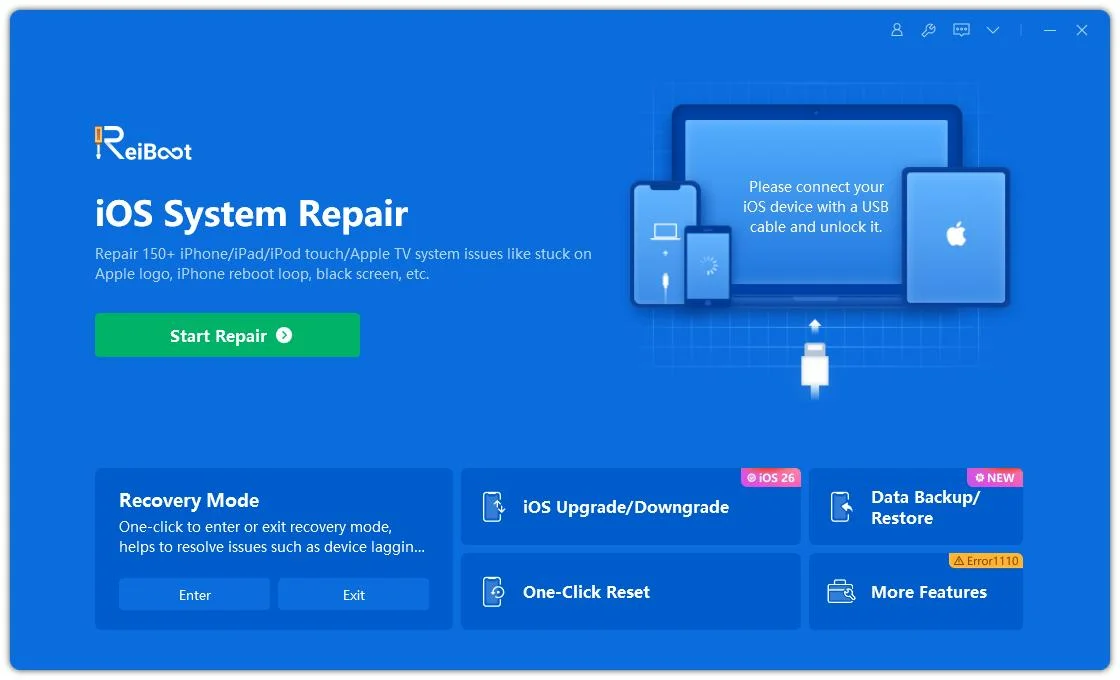


Резервная копия ReiBoot — это резервная копия данных, а не гарантия сохранения всех настроек iPhone. Она не изменяет опцию «Масштаб экрана» и не гарантирует, что выбранный уровень масштабирования сохранится после восстановления. Перед стиранием устройства проверьте актуальные инструкции программы и содержимое резервной копии.
Вы также можете создать резервную копию iPhone с помощью встроенных возможностей Apple:
— iCloud: перейдите в «Настройки» > \ваше имя\ > iCloud > «Резервная копия iCloud», затем нажмите «Создать резервную копию».
— Mac: подключите iPhone и используйте Finder для создания резервной копии.
— Windows PC: используйте приложение «Устройства Apple» или iTunes в зависимости от вашей конфигурации.
Выберите способ, который лучше всего соответствует вашим потребностям, и убедитесь, что резервная копия завершена, прежде чем продолжить.
После того как вы убедитесь, что резервная копия готова, можно перейти к стиранию iPhone Duo.
Перед сбросом убедитесь, что у вас есть данные учётной записи Apple и вы понимаете последствия для eSIM и других настроек устройства.
Чтобы стереть iPhone:
iPhone перезагрузится и отобразит экран первоначальной настройки.
Следуйте инструкциям по настройке, пока не дойдёте до экрана «Оформление».
Вы сможете выбрать один из доступных вариантов размера дисплея, например «По умолчанию», «Средний» или «Крупный». Не спешите, сравните их перед продолжением.
Если возможно, проверьте, как каждый вариант выглядит на внутреннем и внешнем дисплеях. Выберите тот, который наиболее удобен для повседневного использования.

Текущие сообщения указывают на то, что экран первоначальной настройки — это доступная возможность выбрать «Масштаб экрана». Однако Apple не подтвердила, что стирание и повторная настройка навсегда устранят это ограничение. Проверьте опцию после настройки, а не предполагайте, что она останется доступной.
После настройки iPhone Duo вы можете захотеть восстановить данные, резервную копию которых создали ранее.
Функция «Восстановление данных» ReiBoot может обнаруживать доступные резервные копии iTunes или позволять импортировать поддерживаемые файлы сторонних резервных копий. Затем можно выбрать резервную копию и восстановить её на устройстве.
Вот как это сделать:


Восстановление резервной копии может заменить существующие данные на iPhone. Руководство ReiBoot также рекомендует пользователям отключить «Поиск iPhone» перед восстановлением. Внимательно просмотрите запросы и сохраните другую копию любых важных текущих данных перед продолжением.
Вы также можете восстановить данные из резервной копии iCloud или резервной копии на компьютере с помощью официального процесса восстановления Apple. См. руководство Apple по восстановлению iPhone из резервной копии.
Если нужны более подробные инструкции, см. наше руководство по восстановлению iPhone из резервной копии с помощью iCloud или компьютера.
Ещё один момент: восстановление данных не гарантирует, что выбор «Масштаба экрана» сохранится или изменится. Процесс резервного копирования и восстановления предназначен для восстановления поддерживаемых данных, а не для изменения этой конкретной настройки дисплея.
Некоторые владельцы iPhone Duo сообщают, что «Масштаб экрана» доступен во время первоначальной настройки, но затем исчезает из «Настроек». MacRumors подтвердил отсутствие этой опции в iOS 27.2, но Apple публично не объяснила причину.
В настоящее время нет подтверждённого способа изменить первоначальный выбор «Масштаба экрана» после настройки. Можно настроить размер текста, включить «Жирный текст» или использовать «Увеличение» в разделе «Универсальный доступ», но эти функции не заменяют «Масштаб экрана».
Согласно описанному MacRumors разговору пользователя со службой поддержки Apple, единственным доступным способом выбрать другой вариант было стереть устройство и настроить его заново. Однако Apple официально не гарантирует такой результат.
Стирание iPhone удаляет данные, хранящиеся на устройстве. Перед сбросом следует создать и проверить резервную копию. Можно использовать iCloud, резервную копию на компьютере или подходящий сторонний инструмент резервного копирования, например ReiBoot.
Нет. ReiBoot напрямую не изменяет и не восстанавливает отсутствующий элемент управления «Масштаб экрана». Его функции «Резервное копирование данных» и «Восстановление данных» могут помочь создать резервную копию и восстановить поддерживаемые данные iPhone, если вы решите сбросить устройство.


Tenorshare ReiBoot — Исправление проблем iOS





затем напишите свой отзыв
Оставьте Комментарий
Создайте свой отзыв о статьях Tenorshare
№1 Бесплатное ПО для восстановления и ремонта системы iOS
Быстрое и простое восстановление
ReiBoot - №1 для ремонта iOS
Исправьте 150+ проблем и легко обновляйтесь/откатывайтесь до iOS 27!
ReiBoot: Ремонт iOS без потерь
Исправьте 150+ проблем и легко обновляйтесь/откатывайтесь до iOS 27!
Автор: Дмитрий Иванов
2026-11-06 / iPhone 18
Оцените Сейчас!