Перенос номера телефона на новый iPhone 18 обычно занимает совсем немного времени, но иногда процесс может зависнуть. Вы можете увидеть ошибку переноса или обнаружить, что номер не активируется на новом устройстве. Особенно неприятно столкнуться с этим, когда хочется как можно скорее начать пользоваться новым iPhone.
В этом руководстве мы разберем семь простых способов решить проблему, когда
на iPhone 18 не удается перенести номер телефона. Следуйте инструкциям ниже, чтобы снова активировать номер без лишних сложностей.
Часть 1. Почему не удается перенести номер телефона на iPhone 18?
Есть несколько причин, по которым номер телефона может не перенестись на новый iPhone 18. Среди распространенных причин — проблемы с синхронизацией iCloud, разные учетные записи Apple, нехватка места в iCloud, нестабильный Wi-Fi или устаревшая версия iOS.
Сначала проверьте следующие возможные причины:
Синхронизация контактов iCloud отключена: Контакты могут не появиться на новом iPhone, если их синхронизация через iCloud отключена.
Разные учетные записи Apple: Для корректной синхронизации контактов iCloud на обоих iPhone должна использоваться одна и та же учетная запись Apple.
Хранилище iCloud заполнено: Если в iCloud нет свободного места, новые данные контактов могут не синхронизироваться.
Слабое или нестабильное соединение Wi-Fi: Плохое интернет-соединение может прервать перенос или синхронизацию.
Устаревшая версия iOS: Разные или устаревшие версии iOS иногда вызывают проблемы совместимости во время переноса.
Если после переноса новый телефон в целом работает медленно, посмотрите, что делать, когда iPhone 18 работает медленно.
Часть 2. Что делать, если на iPhone 18 не удается перенести номер телефона
Если номер телефона не перенесся на новый iPhone 18, на новом устройстве могут быть недоступны звонки и сообщения. Ниже собраны наиболее эффективные способы восстановить перенос. Начните с первого метода и переходите к следующим, пока номер не активируется.
1. Перенесите данные на iPhone 18 без iCloud с помощью iCareFone
Прямой перенос данных между iPhone не всегда проходит без проблем, особенно если стандартный способ переноса зависает.
Tenorshare iCareFone
позволяет удобно
перенести важные данные iPhone
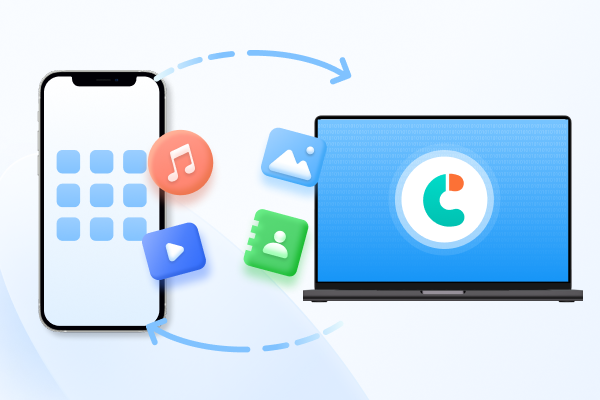
с помощью компьютера без iCloud. Программа поддерживает контакты, сообщения, фотографии, музыку, видео и другие типы файлов, поэтому подходит для переноса данных на новый iPhone 18.
Вы можете выбрать только нужные данные вместо переноса всего содержимого сразу. Кроме того, в одном интерфейсе можно управлять данными iPhone, создавать резервные копии и восстанавливать их.
Основные возможности iCareFone:
Перенос данных: Переносите фотографии и другие файлы между iPhone и ПК/Mac.
Управление данными:
Переносите и управляйте контактами, сообщениями, музыкой и видео.
Загрузка приложений: Управляйте приложениями и загружайте те, которые могут быть недоступны в вашем регионе.
Конвертер HEIC: Пакетно конвертируйте фотографии HEIC в JPG.
Бесплатные инструменты: Используйте такие функции, как резервное копирование iPhone, режим разработчика, тестирование iPhone и AI-обои на Mac.
Как перенести данные iPhone с помощью iCareFone
Скачайте и установите iCareFone на ПК или Mac. Подключите iPhone с помощью USB-кабеля и разблокируйте его. Если появится запрос, нажмите «Доверять» и введите код-пароль. После того как программа обнаружит устройство, выберите нужный вариант переноса в главном интерфейсе.
iCareFone отобразит доступные данные на iPhone. Выберите файлы или типы данных, которые хотите перенести.
Нажмите «Перенести» и дождитесь завершения процесса. Выбранные данные будут перенесены в указанное место.
2. Повторите быстрый перенос eSIM
Быстрый перенос eSIM
позволяет перенести номер телефона со старого iPhone на iPhone 18 без обращения к оператору, если ваш оператор поддерживает эту функцию.
Держите оба iPhone рядом, войдите на них в одну учетную запись Apple и включите Bluetooth. Это может помочь, если на iPhone 18 не удается перенести номер телефона.
Вот как устранить проблемы с переносом на iPhone 18:
Нажмите «Перенос с iPhone рядом» или выберите номер телефона, который хотите перенести.
Следуйте инструкциям на старом iPhone и подтвердите перенос.
Дождитесь активации тарифного плана на iPhone 18. После завершения переноса старая SIM-карта будет деактивирована.
3. Перезагрузите оба iPhone и проверьте настройки оператора
Перезагрузка может устранить небольшие проблемы с подключением или активацией. Обновление настроек оператора также помогает iPhone 18 корректно подключиться к сети.
Если во время настройки или переноса устройство не принимает заряд, см. также, что делать, если iPhone 18 не заряжается.
Если номер телефона не перенесся на новый iPhone 18, выполните следующие действия:
Перезагрузите старый iPhone и iPhone 18.
Подключите iPhone 18 к Wi-Fi или мобильному интернету.
Перейдите в «Настройки» > «Основные» > «Об этом устройстве».
4. Используйте QR-код или активацию через оператора
Не все операторы поддерживают быстрый перенос eSIM. Вместо этого можно использовать QR-код оператора или другой способ активации, особенно если
номер телефона не перенесся на новый iPhone 18.
Выберите «Использовать QR-код» и отсканируйте QR-код, предоставленный оператором.
Следуйте инструкциям на экране, чтобы завершить активацию.
Некоторые операторы могут отправить ссылку для активации или предложить выполнить ее через свое приложение.
5. Сбросьте настройки сети
Иногда проблемы с переносом eSIM связаны с сетевыми настройками. Их сброс позволяет заново настроить подключение iPhone к сети. Учтите, что сохраненные сети Wi-Fi и пароли будут удалены.
Сброс сетевых настроек не равнозначен полному стиранию устройства. Если вам нужен именно полный сброс, используйте отдельную инструкцию о том, как сбросить iPhone 18 до заводских настроек.
Если не удается перенести номер телефона на iPhone 18, попробуйте сбросить настройки сети:
Перейдите в «Настройки» > «Основные» > «Перенос или сброс iPhone» > «Сбросить».
После перезагрузки снова подключитесь к Wi-Fi и повторите перенос eSIM.
6. Проверьте ограничения оператора или устройства
Иногда причина сбоя переноса связана не с самим iPhone, а с ограничениями учетной записи у оператора.
Убедитесь, что новый iPhone не имеет
привязки к оператору
и не числится потерянным или украденным — в противном случае активация будет заблокирована.
Проверьте, не установил ли оператор ограничение на количество переносов eSIM или замен SIM-карты за короткий период. Многие операторы вводят такие лимиты для защиты от мошенничества.
Если вы недавно меняли SIM-карту или eSIM для этого номера, немного подождите и повторите попытку позже.
7. Обратитесь к оператору связи
Все еще появляется ошибка и не удается перенести номер телефона на iPhone? Возможно, оператору потребуется вручную активировать или перенести eSIM.
Перед обращением в поддержку подготовьте номер телефона, данные учетной записи оператора, а также IMEI или EID iPhone. Оператор сможет проверить линию и предложить подходящий способ активации.
Часто задаваемые вопросы о переносе номера телефона на iPhone 18
1. Почему новый iPhone не позволяет перенести номер телефона?
Ваш оператор может не поддерживать такой перенос, либо проблема может быть связана с SIM-картой или eSIM. Причиной также могут стать слабое интернет-соединение или устаревшая версия iOS.
2. Можно ли перенести номер телефона после настройки iPhone 18?
Да. Номер можно добавить и после первоначальной настройки. Перейдите в «Настройки» > «Сотовая связь» > «Добавить eSIM» и следуйте инструкциям на экране.
3. Почему контакты перенеслись, а номер телефона — нет?
Контакты и номер телефона переносятся отдельно. Контакты могут синхронизироваться через iCloud, а номер телефона необходимо активировать через SIM-карту или eSIM.
4. Что означает сообщение «Перенос не поддерживается» на iPhone 18?
Это означает, что оператор или текущая конфигурация SIM-карты может не поддерживать выбранный способ переноса. Обратитесь к оператору, чтобы узнать о других вариантах.
Заключение:
Как мы выяснили, проблему, когда
на iPhone 18 не удается перенести номер телефона, часто можно устранить несколькими простыми способами. Повторите перенос eSIM, перезагрузите оба iPhone, проверьте настройки оператора или используйте другой способ активации. Для переноса других данных iPhone
Tenorshare iCareFone
предлагает удобный способ переносить файлы, управлять ими и создавать резервные копии без использования iCloud.











Автор: Дмитрий Иванов
2026-09-20 / iPhone 18
Оцените Сейчас!