



ReiBoot - №1 для ремонта iOS
Исправьте 150+ проблем и легко обновляйтесь/откатывайтесь до iOS 27!
ReiBoot: Ремонт iOS без потерь
Исправьте 150+ проблем и легко обновляйтесь/откатывайтесь до iOS 27!
Если Touch ID на iPhone Duo не работает, сначала очистите боковую кнопку, проверьте настройки отпечатков пальцев и перезагрузите телефон. В этом руководстве представлены семь практических способов решения проблемы, объясняется, почему iPhone может запрашивать код-пароль вместо Touch ID, и рассказывается, что делать, если проблема сохраняется.

Подходящий способ решения зависит от того, что происходит при использовании Touch ID. Прежде чем менять настройки или сбрасывать устройство, проверьте симптомы.
 Проведите пальцем, чтобы посмотреть

Touch ID использует датчик отпечатков пальцев, встроенный в боковую кнопку. Он отличается от сенсорного экрана, поэтому проблемы с распознаванием отпечатка не обязательно означают неисправность дисплея.
Если у вас также возникают проблемы с откликом экрана, ознакомьтесь с нашим руководством: сенсорный экран iPhone Duo не работает — там вы найдёте дополнительные советы по устранению неполадок.
Грязь, влага или недостаточный контакт могут мешать датчику правильно считывать отпечаток пальца.
- Очистите датчик: протрите боковую кнопку чистой тканью без ворса.
- Высушите палец: перед повторной попыткой убедитесь, что палец чистый и сухой.
- Проверьте положение пальца и доступ к кнопке: естественно и ровно приложите подушечку пальца ко всей поверхности боковой кнопки. Если чехол или край толстого защитного стекла перекрывает кнопку и мешает полному контакту с кожей, временно снимите чехол и проверьте Touch ID ещё раз.
Не наносите жидкости и не используйте абразивные материалы непосредственно на датчике.
Если очистка датчика не помогла, проверьте, правильно ли настроен Touch ID.
Если телефон сообщает, что Touch ID недоступен, или регистрация отпечатка постоянно завершается ошибкой, не повторяйте одни и те же действия снова и снова. Перейдите к следующим проверкам или обратитесь в службу поддержки Apple.

Если Touch ID работает, но срабатывает медленнее обычного, прежде чем менять другие настройки, проверьте положение пальца.
- Приложите палец к датчику и дайте ему считать отпечаток.
- Не поднимайте и не прикладывайте палец повторно, пока сканирование не завершится.
- Если задержка появилась внезапно, перезагрузите телефон.
В интернете можно встретить советы изменить настройки кнопок или универсального доступа, чтобы ускорить разблокировку. Однако параметры, доступные на других моделях iPhone, могут отсутствовать на iPhone Duo. Прежде чем следовать инструкциям для другой модели, проверьте, доступны ли эти параметры на вашем устройстве.
Обычной перезагрузки иногда недостаточно, если системный процесс биометрической защиты завис. Принудительная перезагрузка помогает устранить временные системные сбои:
Запрос код-пароля после принудительной перезагрузки — нормальное поведение системы безопасности iOS и не означает, что Touch ID обязательно неисправен.
Если Touch ID продолжает работать неправильно, проверьте, доступно ли совместимое обновление iOS.
Если проблема появилась после обновления, отметьте, когда именно она началась и возникли ли одновременно другие системные неполадки. Эта информация может помочь при дальнейшей диагностике, хотя сама по себе не доказывает, что причиной стало обновление.
Touch ID разблокирует телефон, но отдельное приложение по-прежнему запрашивает Face ID? В таком случае проблема может быть связана с самим приложением.
- Обновите приложение: установите последнюю доступную версию из App Store.
- Проверьте настройки биометрии в приложении: некоторые старые или неоптимизированные приложения могут некорректно работать с биометрической аутентификацией через боковую кнопку.
- Попробуйте другой способ входа: используйте код-пароль или пароль учётной записи, если приложение предлагает такую возможность. Если проблема сохраняется, свяжитесь с разработчиком.
В приложении может быть реализован процесс аутентификации, который не учитывает биометрические способы, доступные на устройстве. Это отличается от неисправности самого датчика отпечатков пальцев. Если Touch ID работает в других местах, сначала займитесь проблемным приложением, прежде чем сбрасывать систему или использовать инструмент восстановления.
Если вы выполнили описанные выше действия, но Touch ID по-прежнему не распознаёт отпечаток или не позволяет зарегистрировать его, может потребоваться дополнительная диагностика.
Особое внимание обратите на постоянные ошибки о недоступности Touch ID или невозможности завершить регистрацию отпечатка. Может потребоваться диагностика, чтобы определить, неисправен ли датчик или другой компонент.
См. официальное руководство Apple: Если Touch ID не работает на iPhone или iPad.
Если проблемы с Touch ID сопровождаются другими сбоями iOS — например, постоянными зависаниями системы, незавершёнными обновлениями, неактивными пунктами настроек или циклической перезагрузкой, — причиной может быть повреждение системной прошивки iOS или драйвера Secure Enclave.
Tenorshare ReiBoot — профессиональный инструмент для восстановления системы iOS, предназначенный для устранения программных сбоев без повреждения данных.




К основным возможностям относятся:
- Стандартное восстановление: пытается устранить поддерживаемые системные проблемы iOS с сохранением данных устройства.
- Глубокое восстановление: предлагает более глубокий способ устранения поддерживаемых проблем, но удаляет данные устройства.
- Режим восстановления: помогает войти в режим восстановления или выйти из него.
- Обновление и откат iOS: позволяет обновлять или откатывать прошивку на поддерживаемых устройствах и версиях.
- Восстановление с помощью прошивки: загружает пакет прошивки для выполнения выбранной процедуры восстановления.
Если сбой Touch ID сопровождается нестабильной работой системы, программными ошибками или отсутствием пунктов меню настроек, стандартное восстановление ReiBoot может перепрошить системные драйверы и устранить программный конфликт. Однако ReiBoot не может исправить физически повреждённый датчик отпечатков пальцев или датчик, повреждённый водой.
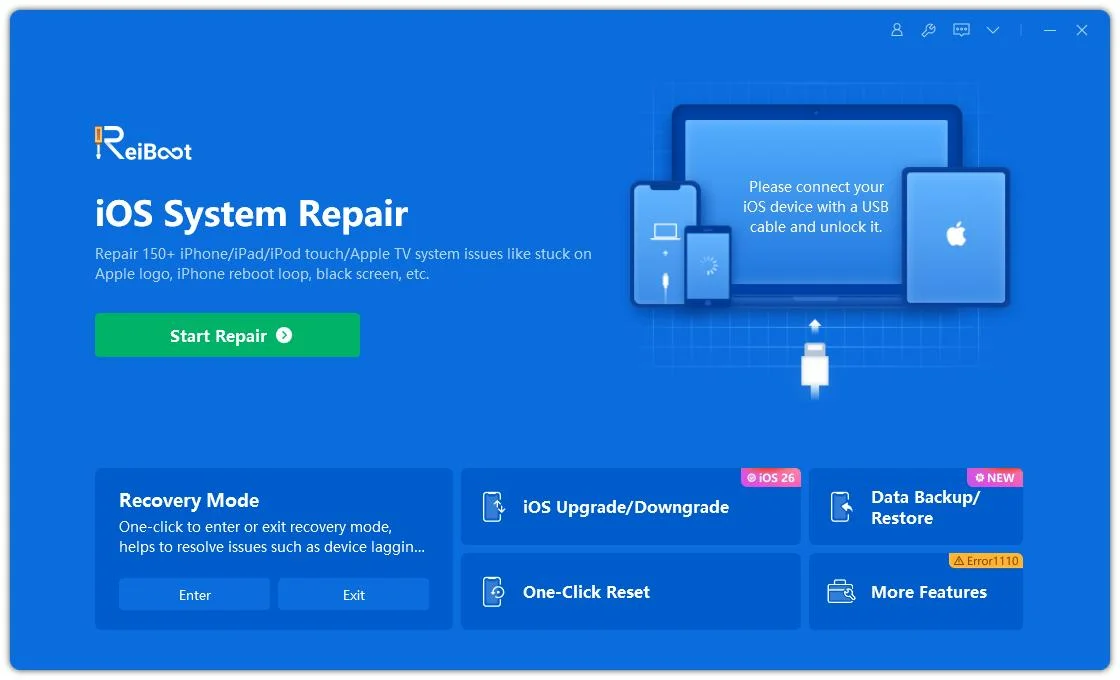
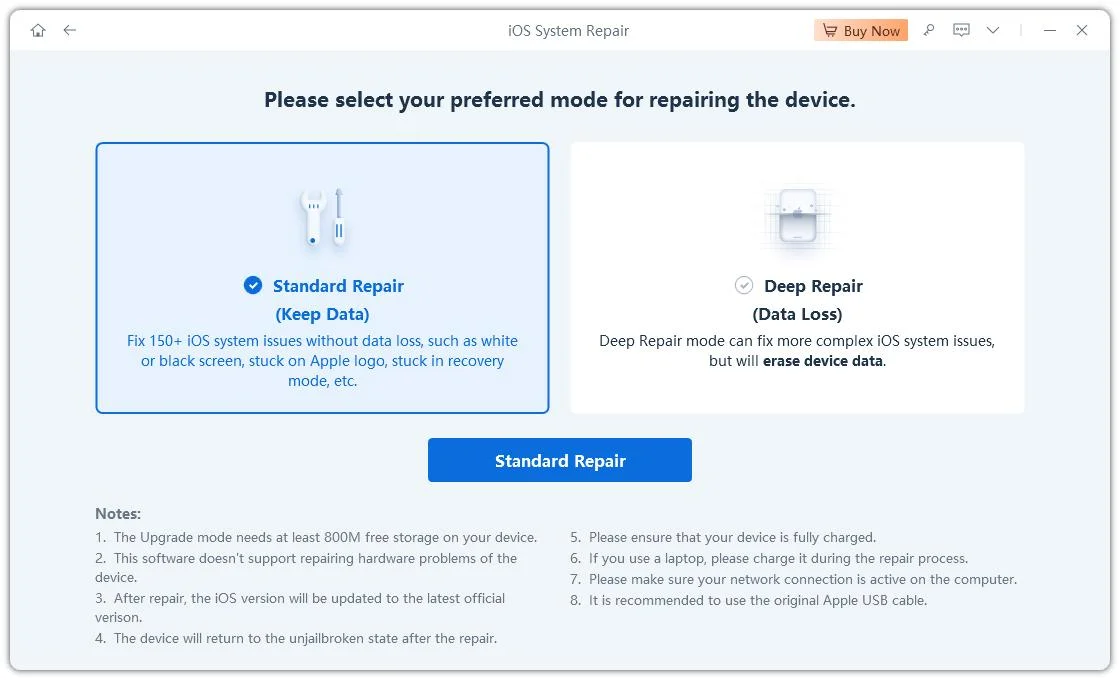
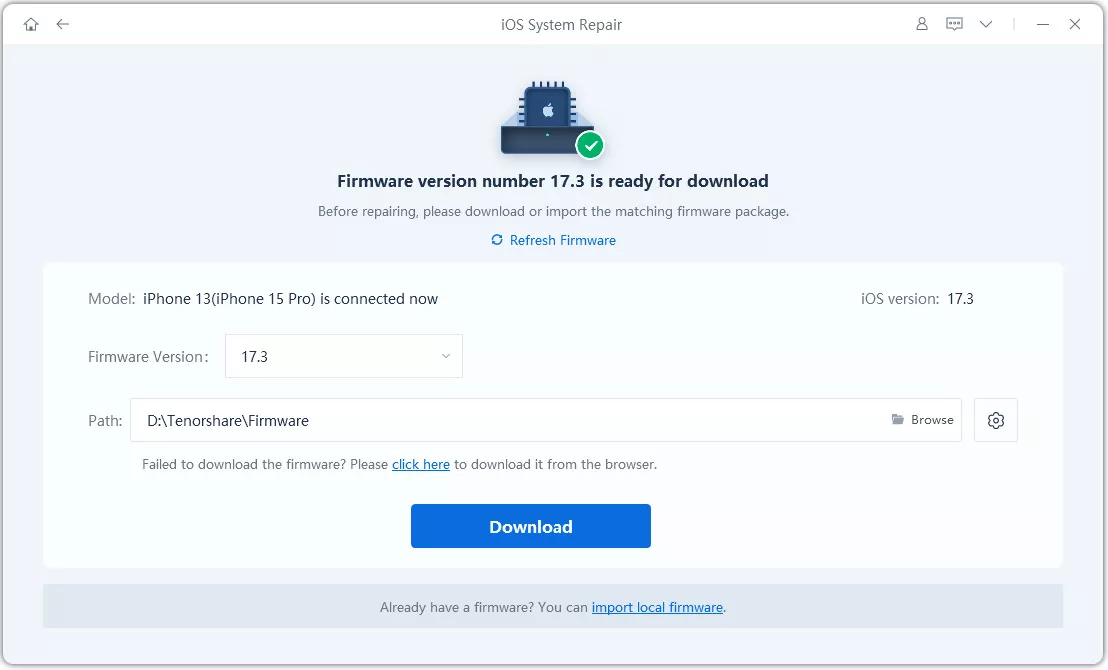
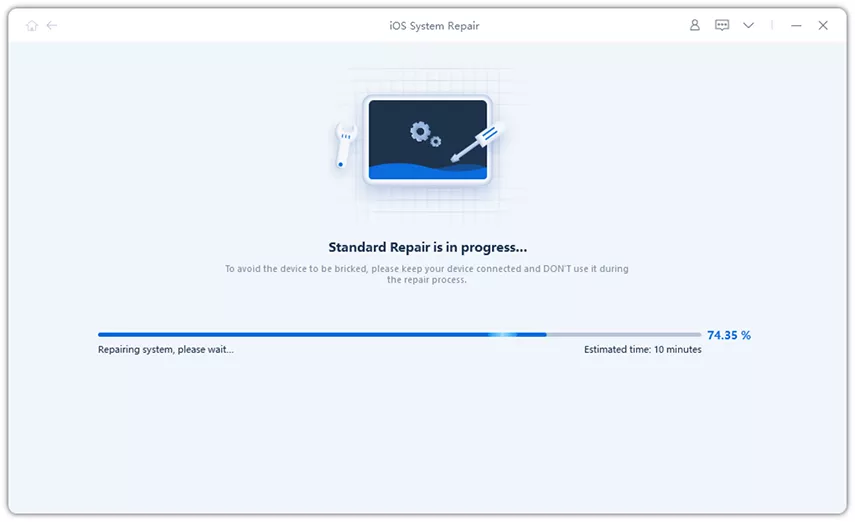
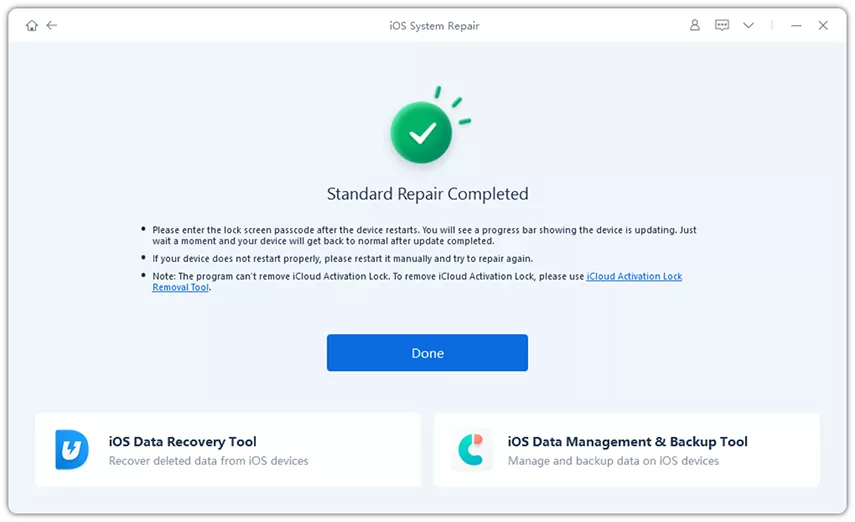
Глубокое восстановление может удалить данные устройства, поэтому перед продолжением создайте резервную копию iPhone. ReiBoot не может исправить физическое повреждение датчика Touch ID.
Очистите и высушите палец и датчик в боковой кнопке, затем проверьте настройки отпечатков пальцев. Если Touch ID по-прежнему не работает, выполните принудительную перезагрузку и проверьте наличие совместимого обновления iOS.
Проверьте настройки Touch ID и следуйте инструкциям по регистрации отпечатка. Если настройка постоянно завершается ошибкой или телефон сообщает, что Touch ID недоступен, это может указывать на сбой системного драйвера или аппаратную неисправность.
Проверьте положение пальца, чтобы обеспечить полный контакт кожи с боковой кнопкой, и убедитесь, что датчик чистый. Быстрая принудительная перезагрузка часто помогает устранить временные задержки.
В приложении может использоваться устаревший код, который некорректно обрабатывает биометрическую аутентификацию через боковую кнопку. Обновите приложение или воспользуйтесь другим способом входа.
По соображениям безопасности iOS периодически требует ввести код-пароль, например после перезагрузки или 48 часов бездействия. Сам по себе запрос код-пароля не означает, что Touch ID неисправен.
Если Touch ID на iPhone Duo не работает, начните с проверки датчика, настроек отпечатков пальцев и основных параметров программного обеспечения. Если проблема сохраняется, особенно если регистрация отпечатка недоступна, обратитесь за дополнительной диагностикой, а не рассчитывайте, что инструмент восстановления обязательно поможет.
Прежде чем выбирать дальнейшие действия, важно определить, связана ли проблема с распознаванием отпечатка, совместимостью приложения или более серьёзным сбоем iOS. Советы по другим неполадкам устройства можно найти в нашем руководстве: распространённые проблемы iPhone Duo и способы их решения.


Tenorshare ReiBoot — Исправление проблем iOS





затем напишите свой отзыв
Оставьте Комментарий
Создайте свой отзыв о статьях Tenorshare
№1 Бесплатное ПО для восстановления и ремонта системы iOS
Быстрое и простое восстановление
ReiBoot - №1 для ремонта iOS
Исправьте 150+ проблем и легко обновляйтесь/откатывайтесь до iOS 27!
ReiBoot: Ремонт iOS без потерь
Исправьте 150+ проблем и легко обновляйтесь/откатывайтесь до iOS 27!
Автор: Ирина Волнова
2026-11-06 / iPhone 18
Оцените Сейчас!