Как разблокировать Xiaomi после сброса настроек: 5 рабочих способов

Обновлено 17.09.2026 / Разблокировать телефон андроид
После сброса Xiaomi или Redmi до заводских настроек телефон может запросить пароль от аккаунта Xiaomi, вход в ранее синхронизированный аккаунт Google или показать сообщение «Устройство заблокировано». В такой ситуации способ разблокировки зависит прежде всего от того, какая именно защита активировалась после сброса.
Если вы не знаете, как разблокировать телефон Xiaomi после сброса, сначала определите тип блокировки. Ниже рассмотрим основные ситуации и расскажем, что делать, если Xiaomi просит аккаунт Xiaomi, аккаунт Google или пароль после сброса до заводских настроек. Отдельно разберем Redmi 9 и устройства на MIUI 12.
Снимите пароль, графический ключ и другие поддерживаемые типы блокировки экрана Android, чтобы восстановить доступ к устройству.
Почему Xiaomi или Redmi заблокирован после сброса настроек?
Сброс до заводских настроек удаляет пользовательские данные и возвращает устройство к исходным параметрам, но не всегда отключает функции защиты. Поэтому после перезагрузки Xiaomi или Redmi может запросить подтверждение владельца.
| Что отображается на экране | Тип блокировки | Что делать |
|---|---|---|
| «Устройство заблокировано» / «Активировать устройство» | Аккаунт Xiaomi | Войти в привязанный аккаунт Xiaomi или восстановить пароль |
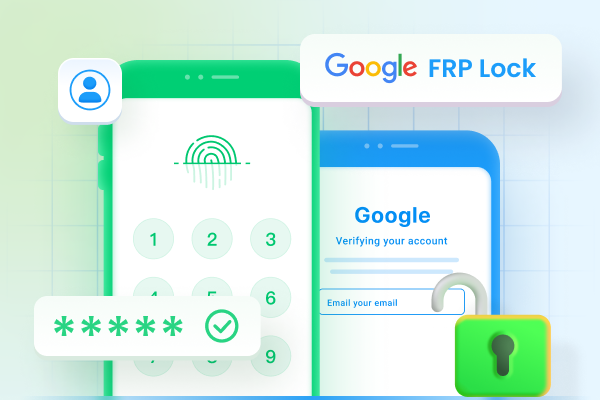
| Требование войти в ранее использовавшийся аккаунт Google | Защита FRP Google | Войти в прежний аккаунт Google или восстановить доступ |
| ПИН-код, пароль или графический ключ | Блокировка экрана | Использовать подходящий способ снятия блокировки экрана |
Перед тем как разблокировать Xiaomi после сброса настроек, внимательно посмотрите, какое именно сообщение появляется на экране. Это поможет сразу выбрать подходящий способ.
- Способ 1. Разблокировка Xiaomi после сброса при сообщении «Устройство заблокировано»
- Способ 2. Что делать, если Xiaomi после сброса просит аккаунт Google
- Способ 3. Разблокировка Xiaomi/Redmi через Tenorshare 4uKey for Android
- Способ 4. Восстановление пароля аккаунта Xiaomi после сброса
- Способ 5. Что делать, если вы не помните аккаунт Google
Способ 1. Разблокировка Xiaomi после сброса при сообщении «Устройство заблокировано»
Если после сброса на Xiaomi или Redmi появляется сообщение «Устройство заблокировано», обычно смартфон просит подтвердить аккаунт Xiaomi, который был привязан к устройству до сброса. Для этого телефон должен быть подключен к интернету, а вам понадобится пароль от связанной учетной записи.
На экране «Устройство заблокировано» нажмите «Открыть настройки Wi-Fi».

- В списке доступных сетей выберите свою сеть Wi-Fi и подключитесь к интернету.
После подключения вернитесь на экран «Устройство заблокировано» и нажмите «Активировать устройство».
- Введите пароль от аккаунта Xiaomi, который был привязан к смартфону, затем нажмите «Активировать».
- Дождитесь проверки данных и продолжите первоначальную настройку устройства.
Важно: новый аккаунт Xiaomi не заменит учетную запись, которая уже привязана к устройству. Если пароль от привязанного аккаунта забыт, воспользуйтесь способом 4 ниже.
Способ 2. Как разблокировать Xiaomi после сброса, если телефон просит аккаунт Google
Если после сброса заводских настроек Xiaomi требует войти в аккаунт Google, который ранее использовался на смартфоне, речь идет о защите FRP. Она помогает защитить устройство после несанкционированного сброса, поэтому телефон может запросить именно ту учетную запись Google, которая была синхронизирована с ним до сброса.
Если вы помните аккаунт Google
Введите адрес электронной почты и пароль аккаунта Google, который ранее использовался на этом Xiaomi или Redmi. После успешной проверки можно продолжить настройку смартфона.
Если вы забыли пароль от аккаунта Google
Сначала восстановите доступ к своей учетной записи Google через официальную процедуру восстановления аккаунта, а затем повторите вход на Xiaomi. Не используйте устаревший способ с многократным вводом неправильного пароля экрана: на современных устройствах он не является универсальным решением после сброса до заводских настроек.
Если восстановить прежний аккаунт не удается и устройство совместимо со специализированным решением для снятия FRP, можно рассмотреть следующий способ.
Способ 3. Разблокировка Xiaomi/Redmi через Tenorshare 4uKey for Android
Если необходимо снять блокировку экрана или решить проблему с защитой FRP Google на поддерживаемом Xiaomi или Redmi, можно использовать Tenorshare 4uKey for Android.
Согласно актуальным техническим характеристикам продукта, 4uKey поддерживает Xiaomi среди устройств для снятия блокировки экрана. Для функции удаления FRP также поддерживаются Xiaomi и Redmi; для Xiaomi/Redmi заявлена поддержка MIUI 10–14. Перед началом обязательно проверьте совместимость своей модели и версии системы с выбранной функцией.
Для разблокировки Xiaomi или Redmi выполните следующие действия:




- Скачайте Tenorshare 4uKey for Android и установите программу на компьютер.
Подключите телефон к компьютеру через USB-кабель. Запустите программу и выберите функцию снятия блокировки экрана.
Выберите нужную функцию и нажмите «Начать».
Ознакомьтесь с предупреждением программы. При некоторых способах снятия блокировки данные на устройстве могут быть удалены.
- Запустите процесс снятия блокировки и не отключайте устройство до его завершения.
После завершения программа сообщит, что блокировка экрана снята.
Способ 4. Как восстановить пароль аккаунта Xiaomi после сброса настроек
Если Xiaomi после сброса требует пароль от аккаунта Xiaomi, но вы его не помните, сначала попробуйте восстановить доступ к привязанной учетной записи. Аккаунт Xiaomi — современное название учетной записи, которая раньше часто называлась Mi Account.
- Перейдите на страницу аккаунта Xiaomi.
- Нажмите «Забыли пароль?».
- Укажите привязанный номер телефона, адрес электронной почты или данные аккаунта Xiaomi.
- Получите код подтверждения по СМС или электронной почте.
- Введите код и установите новый пароль.
После восстановления доступа вернитесь к смартфону, подключите его к интернету, нажмите «Активировать устройство» и войдите с новым паролем от ранее привязанного аккаунта Xiaomi.
Способ 5. Что делать, если после сброса Xiaomi вы не помните аккаунт Google
Иногда пользователь помнит, что аккаунт Google был добавлен на устройство, но не может вспомнить точный адрес электронной почты или пароль. В таком случае сначала восстановите доступ к самой учетной записи.
- Проверьте другие устройства, на которых вы могли войти в Google.
- Воспользуйтесь официальной процедурой восстановления аккаунта Google, чтобы уточнить адрес учетной записи или изменить пароль.
- После восстановления используйте этот аккаунт при первоначальной настройке Xiaomi.
Если устройство было куплено с рук и после сброса требует аккаунт Google предыдущего владельца, лучше связаться с продавцом и попросить его корректно удалить устройство из своей учетной записи.
Как разблокировать Redmi 9 после сброса настроек?
Если вы ищете, как разблокировать Redmi 9 после сброса настроек, сначала определите тип активированной защиты. Способ решения зависит не столько от конкретной модели, сколько от сообщения, которое появляется после включения смартфона.
- Если появляется сообщение «Устройство заблокировано» или запрос аккаунта Xiaomi — войдите в ранее привязанный аккаунт либо восстановите его пароль.
- Если Redmi 9 требует прежний аккаунт Google — речь идет о защите FRP.
- Если отображается ПИН-код, пароль или графический ключ — это блокировка экрана.
Не нужно пробовать все методы подряд: выберите способ выше в зависимости от типа блокировки. При использовании специализированной программы заранее проверьте совместимость Redmi 9 и установленной версии MIUI.
Как разблокировать Xiaomi после сброса на MIUI 12?
Разблокировка Xiaomi после сброса на MIUI 12 также зависит от типа защиты. Если устройство просит аккаунт Xiaomi, сначала войдите в привязанную учетную запись или восстановите пароль. Если после сброса заводских настроек требуется прежний аккаунт Google, речь идет о защите FRP.
Для поддерживаемых сценариев можно проверить совместимость устройства с Tenorshare 4uKey for Android. На момент обновления технические характеристики продукта указывают поддержку удаления FRP на Xiaomi/Redmi с MIUI 10–14, включая MIUI 12.
Таким образом, запрос «разблокировка Xiaomi после сброса MIUI 12» не означает отдельный тип блокировки: сначала необходимо определить, требует телефон аккаунт Xiaomi, аккаунт Google или пароль экрана.
Поможет ли Mi Unlock разблокировать Xiaomi после сброса?
Mi Unlock не следует путать с разблокировкой телефона после сброса до заводских настроек. Этот инструмент предназначен для разблокировки загрузчика устройства и используется для других системных операций.
Разблокировка загрузчика сама по себе не является стандартным способом снять блокировку аккаунта Xiaomi или защиту FRP Google после сброса. Кроме того, такие действия могут быть связаны с рисками для безопасности, стабильности системы и пользовательских данных.
Если после сброса Xiaomi требует аккаунт Xiaomi или аккаунт Google, используйте способы, предназначенные именно для соответствующего типа защиты.
Часто задаваемые вопросы
Как разблокировать телефон после сброса заводских настроек Xiaomi?
Сначала определите, что именно запрашивает устройство после включения. Если требуется аккаунт Xiaomi, подтвердите привязанную учетную запись или восстановите доступ к ней. Если телефон просит прежний аккаунт Google, речь идет о защите FRP. Если отображается обычный ПИН-код или пароль экрана, нужен способ снятия блокировки экрана.
Что делать, если после сброса Xiaomi просит аккаунт Xiaomi?
Подключите телефон к интернету и попробуйте войти в аккаунт Xiaomi, который был привязан к устройству до сброса. Если пароль забыт, восстановите его через официальный сервис Xiaomi с помощью связанного номера телефона или электронной почты, а затем повторите активацию смартфона.
Как разблокировать Redmi 9 после сброса настроек?
При запросе аккаунта Xiaomi используйте ранее привязанную учетную запись или восстановите пароль. Если Redmi 9 требует прежний аккаунт Google, это защита FRP. При экранной блокировке используйте подходящий способ снятия ПИН-кода, пароля или графического ключа.
Как разблокировать Xiaomi после сброса на MIUI 12?
На MIUI 12 порядок действий также зависит от типа защиты. Для аккаунта Xiaomi используйте восстановление учетной записи, для защиты FRP — прежний аккаунт Google или подходящее решение для совместимого устройства.
Можно ли обойти блокировку Redmi после сброса настроек?
Это зависит от вида блокировки. Если телефон связан с вашим аккаунтом Xiaomi или Google, сначала восстановите доступ к соответствующей учетной записи. Для некоторых поддерживаемых сценариев можно использовать специализированный инструмент, предварительно проверив совместимость устройства и возможные последствия для данных.
Почему Xiaomi требует старый аккаунт Google после сброса?
Это связано с защитой FRP. Она помогает предотвратить использование устройства после несанкционированного сброса, поэтому во время первоначальной настройки смартфон может запросить аккаунт Google, который ранее был синхронизирован с ним.
Удалятся ли данные при разблокировке Xiaomi?
Это зависит от выбранного способа. Восстановление пароля аккаунта Xiaomi или Google отличается от снятия блокировки экрана. Некоторые операции с программами для разблокировки могут удалить данные, поэтому перед началом обязательно прочитайте предупреждение выбранного инструмента и при возможности создайте резервную копию.
Заключение
Если Xiaomi или Redmi заблокирован после сброса настроек, сначала определите, что именно запрашивает смартфон: аккаунт Xiaomi, аккаунт Google или пароль экрана. Если данные учетной записи известны, используйте официальный способ входа или восстановления пароля.
Если требуется снять блокировку экрана или решить проблему с защитой FRP Google на совместимом устройстве, можно проверить возможности Tenorshare 4uKey for Android. Перед началом учитывайте модель устройства, версию MIUI, совместимость выбранной функции и возможную потерю данных.

- Обход подтверждения аккаунта Google на устройствах с Android 6-17
- Удалить пароль Android, шаблон, пин-код и блокировку отпечатков пальцев всего одним кликом
- Поддержка удаления блокировки экрана и FRP на Win и Mac
Выскажите своё мнение
Оставить комментарий
Оставьте свой отзыв о статьях Tenorshare

Не забудьте поделиться этим постом!



