Всё готово. Ваш старый iPhone находится рядом с новым, Quick Start запущен, но затем процесс зависает на этапе
«Подготовка к переносу». Минуты превращаются в часы, а иногда индикатор практически не двигается. Многие пользователи iPhone Duo сообщали о такой же проблеме на Reddit при переносе данных на новое устройство.
Обычно это означает, что переносу требуется небольшое устранение неполадок, а не дополнительное ожидание. В этом руководстве мы начнём с нескольких быстрых проверок, затем рассмотрим сброс настроек и альтернативный способ переноса данных по кабелю с помощью
Tenorshare iCareFone.
Часть 1. Почему iPhone Duo завис на этапе «Подготовка к переносу»?
Экран «Подготовка к переносу» может оставаться на этом этапе, если Quick Start не может установить стабильное соединение или ему требуется больше времени для подготовки данных. Основные причины:
Проблемы с Wi-Fi или Bluetooth: Quick Start использует оба подключения для связи между двумя iPhone. Слабое соединение или помехи в сети могут прервать процесс.
Недостаточно свободного места: На новом iPhone должно быть достаточно свободного места для приложений, фотографий, видео и других данных.
Разные версии iOS: Несовпадение версий iOS на двух iPhone иногда может мешать переносу данных.
Большой объём данных: Большое количество фотографий, видео, приложений и других файлов может увеличить время подготовки, при этом на экране может практически не быть видимого прогресса.
Часть 2. Основные и встроенные способы исправить зависание Quick Start на этапе «Подготовка к переносу»
Quick Start может зависнуть из-за слабого соединения, настроек сети или сбоев во время настройки. Сначала попробуйте встроенные способы, чтобы снова запустить
перенос данных на iPhone Duo завис .
1. Держите оба iPhone рядом и подключёнными к питанию
Положите старый и новый iPhone рядом друг с другом и подключите оба устройства к зарядным устройствам. Не меняйте их положение во время переноса.
Не используйте устройства и не отдаляйте их друг от друга во время переноса. Стабильное расположение помогает Quick Start поддерживать соединение.
2. Отключите VPN и сбросьте настройки сети
Активный VPN или неправильные настройки сети могут мешать связи между двумя iPhone. Отключите VPN и сторонние службы безопасности, затем снова запустите Quick Start.
Если перенос данных на iPhone Duo завис снова, сбросьте настройки сети на старом iPhone:
Откройте «Настройки».
Нажмите «Основные».
Выберите «Перенос или сброс iPhone».
Нажмите «Сбросить».
Выберите «Сбросить настройки сети».
Введите код-пароль и подтвердите действие.
3. Перезагрузите оба iPhone и снова запустите Quick Start
Иногда Quick Start перестаёт отвечать из-за зависшего фонового процесса во время настройки. Перезагрузка обоих iPhone позволяет начать перенос заново. Это особенно полезно, когда
перенос данных на iPhone Duo занимает слишком много времени и видимого прогресса нет.
Держите оба iPhone рядом друг с другом.
Перезагрузите оба iPhone. Если экран завис, используйте соответствующую комбинацию кнопок для принудительной перезагрузки вашей модели iPhone.
После перезагрузки разблокируйте старый iPhone и включите
Bluetooth.
Положите два iPhone рядом друг с другом.
Дождитесь появления «Настроить новый iPhone» или запроса Quick Start на старом iPhone.
Следуйте инструкциям на экране и при появлении запроса введите код-пароль старого iPhone.
Выберите перенос данных непосредственно со старого iPhone и оставьте оба устройства рядом до завершения процесса.
4. Проверьте и сопоставьте версии iOS
Quick Start работает лучше всего, когда на новом iPhone установлена совместимая и актуальная версия iOS. Если старый iPhone уже обновлён, а на новом используется более старая версия, обновление нового устройства может помочь, если перенос данных на iPhone Duo не работает.
Завершите настройку нового iPhone без переноса данных.
Подключите его к стабильной сети Wi-Fi и оставьте подключённым к питанию.
Перейдите в «Настройки» > «Основные» > «Обновление ПО».
Если доступно обновление, нажмите «Обновить сейчас» или «Загрузить и установить».
Дождитесь завершения обновления и перезагрузки iPhone.
Перейдите в «Настройки» > «Основные» > «Перенос или сброс iPhone».
Нажмите «Стереть контент и настройки» и следуйте инструкциям на экране.
Когда iPhone снова отобразит экран настройки, положите его рядом со старым iPhone. Следуйте инструкциям Quick Start и снова начните перенос данных.
5. Удалите ненужные данные со старого iPhone
Большое количество временных данных, загрузок и ненужных файлов увеличивает объём данных, которые Quick Start должен подготовить к переносу. Если
перенос данных на iPhone Duo занимает слишком много времени, удаление некоторых ненужных файлов со старого iPhone может уменьшить объём данных, которые необходимо обработать.
Перейдите в «Настройки» > «Приложения» > «Safari» > «Очистить историю и данные веб-сайтов». Выберите нужный период и подтвердите действие.
Откройте приложение «Файлы» и удалите видео, документы и другие загрузки, которые вам больше не нужны.
Откройте приложение «Фото» и удалите ненужные большие файлы. Затем очистите альбом «Недавно удалённые».
Перейдите в «Настройки» > «Основные» > «Хранилище iPhone» и проверьте, какие приложения занимают больше всего места. Удалите приложения, которыми вы больше не пользуетесь.
После удаления ненужных файлов перезагрузите устройство и снова попробуйте использовать Quick Start.
Часть 3. Альтернативный способ переноса: перенос данных на iPhone Duo с помощью Tenorshare iCareFone
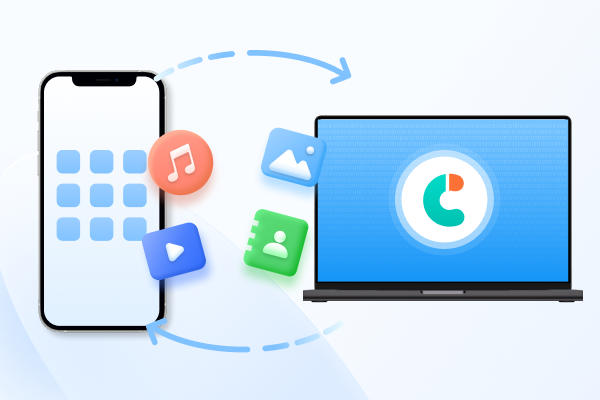
Перенос данных через компьютер позволяет лучше контролировать, какие данные с iPhone вы хотите перенести.
Tenorshare iCareFone
позволяет создать резервную копию старого iPhone на ПК или Mac, просмотреть её содержимое и восстановить поддерживаемые данные на другом iPhone.
Вы также можете выбрать определённые типы данных вместо переноса всего содержимого сразу. Поддерживаются фотографии, видео, контакты, сообщения, музыка, заметки, календари и другие данные. Это практичный вариант, если
перенос данных на iPhone Duo занимает слишком много времени или Quick Start работает не так, как ожидалось.
Основные возможности iCareFone
Резервное копирование данных iPhone: Сохраняйте данные iPhone на ПК или Mac без iTunes или iCloud.
Выборочный перенос данных: Выбирайте отдельные файлы вместо переноса всего содержимого.
Управление музыкой: Переносите музыку между iPhone и компьютером без iTunes.
Предпросмотр резервной копии: Просматривайте содержимое резервной копии перед восстановлением.
Восстановление на другой iPhone: Восстанавливайте поддерживаемые данные из резервной копии на новое устройство.
Более 20 типов данных: Поддерживаются фотографии, видео, контакты, сообщения, музыка, заметки, календари, напоминания, голосовые заметки и чаты WhatsApp.
Как создать резервную копию и восстановить данные iPhone с помощью iCareFone
Подключите iPhone к компьютеру и откройте iCareFone. Перейдите в раздел «Резервное копирование и восстановление» и выберите нужную резервную копию. Вы можете просматривать резервные копии, созданные с помощью iCareFone или iTunes.
Выберите резервную копию, чтобы просканировать её содержимое. Если она зашифрована, при появлении запроса введите пароль. После этого можно просмотреть доступные данные перед восстановлением.
Выберите файлы для восстановления и укажите, сохранить ли их на компьютере или восстановить непосредственно на iPhone. iCareFone поддерживает прямое восстановление сообщений, закладок, контактов, фотографий, видео и музыки.
Часть 4. Часто задаваемые вопросы о зависании iPhone Duo на этапе «Подготовка к переносу»
1. Сколько времени должна занимать «Подготовка к переносу» на iPhone Duo?
Обычно это занимает несколько минут, но время зависит от объёма данных. Если через 30 минут нет прогресса, перенос может зависнуть.
2. Потеряю ли я данные, если отменю перенос через Quick Start?
Нет. Отмена переноса не удалит данные со старого iPhone. Ваши фотографии, сообщения, приложения и другие файлы останутся на нём.
3. Можно ли пропустить Quick Start и перенести данные позже?
Да. Сначала можно настроить новый iPhone, а затем перенести данные с помощью резервной копии iCloud или iCareFone.
4. Почему Quick Start зависает, даже если оба iPhone подключены к одной сети Wi-Fi?
Даже в этом случае могут возникнуть проблемы с соединением. VPN, настройки сети или нестабильное подключение могут помешать iPhone нормально взаимодействовать друг с другом.
5. Нужно ли стирать данные со старого iPhone после переноса?
Нет, не сразу. Сначала проверьте фотографии, сообщения, контакты, приложения и другие важные данные на новом iPhone. Когда убедитесь, что всё перенесено, можно стереть данные со старого iPhone.
Заключение
Если iPhone Duo завис на этапе подготовки к переносу , это не означает, что настройку нужно прекращать. Держите оба iPhone рядом и подключёнными к питанию, проверьте Wi-Fi, отключите VPN и обновите iOS. Если Quick Start по-прежнему не работает,
Tenorshare iCareFone
позволяет создать резервную копию данных и перенести их на новый iPhone с помощью компьютера. Вы можете выбрать нужные данные и восстановить их на новом iPhone с помощью iCareFone. Это упрощает процесс переноса.











Автор: Ирина Волнова
2026-11-06 / iPhone 18
Оцените Сейчас!