iOS 27 не отображается? Причины и решения
Вы хотите обновить iPhone до iOS 27, но обновление не появляется на устройстве? Такая проблема может быть связана с сетью, совместимостью устройства, нехваткой памяти, временной недоступностью серверов Apple или настройками системы.
Не беспокойтесь — это руководство поможет вам понять, почему iOS 27 не отображается, и подскажет простые способы, как вернуть обновление и установить его без проблем.
Часть 1. Почему не появляется обновление iOS 27?
Почему обновление iOS 27 не отображается на вашем устройстве? Возможные причины:
- iPhone не подключён к стабильной и быстрой сети Wi‑Fi
- На устройстве установлены ограничения или профиль управления, влияющий на обновление
- Недостаточно свободного места для загрузки обновления
- Серверы Apple перегружены или временно недоступны
- Ваше устройство не поддерживает iOS 27
- Сетевые настройки мешают соединению с сервером
- После изменения настроек обновления устройство не было перезагружено
Часть 2. Что проверить перед устранением проблемы с отображением iOS 27
Прежде чем переходить к сложным действиям, убедитесь, что выполнены базовые проверки. Именно они часто становятся причиной, почему iOS 27 не отображается:
- Убедитесь, что ваше устройство совместимо с iOS 27. Некоторые старые модели не поддерживаются.
- Проверьте текущую версию iOS. Если на устройстве уже установлена актуальная версия iOS 27, новое обновление не появится до выхода следующей сборки.
- Убедитесь, что аккумулятор заряжен как минимум на 50% (лучше — полностью) и устройство подключено к стабильной Wi‑Fi сети.
Часть 3. Полные решения, если обновление iOS 27 не отображается
1. Проверьте обновление iOS 27 через настройки Apple
Для установки официальной iOS 27 не требуется участие в программе тестирования. Обновление должно отображаться непосредственно в настройках совместимого iPhone.
Если iOS 27 не отображается, сначала повторно проверьте раздел «Обновление ПО» и убедитесь, что устройство подключено к стабильной сети Wi‑Fi.
- Откройте «Настройки» на iPhone и перейдите в «Основные» → «Обновление ПО».
- Подождите несколько секунд, пока iPhone проверит наличие доступной версии системы.
- На iPhone откройте «Настройки» > «Основные» > «Обновление ПО». Если iOS 27 доступна, нажмите «Загрузить и установить».
2. Используйте ReiBoot, если стандартное обновление iOS 27 не работает
Tenorshare ReiBoot — это надежное решение для исправления ошибок iOS и безопасной установки iOS 27. Инструмент гарантирует плавную загрузку и установку без потери данных и сбоев системы. Более 14 лет на рынке и 99% успешных восстановлений говорят сами за себя.
Программа также поддерживает вход и выход из режима восстановления и помогает устранять распространённые системные сбои, мешающие обновлению.
Преимущества Tenorshare ReiBoot:
- Установка совместимой версии iOS 27 в поддерживаемых сценариях.
- Устранение распространённых системных проблем iOS.
- Вход и выход из режима восстановления одним кликом.
- Помощь при некоторых ошибках обновления и восстановления, включая ошибки iTunes/Finder.
- Восстановление системы и дополнительные инструменты для поддерживаемых устройств.
Как устранить ошибку с помощью ReiBoot (Стандартное восстановление):
- Скачайте и установите Tenorshare ReiBoot на ПК. Подключите iPhone с помощью кабеля и нажмите «Начать восстановление».
- Выберите «Стандартное восстановление» на главном экране. Перед началом восстановления рекомендуется создать резервную копию важных данных.
- Нажмите «Загрузить», чтобы начать процесс. Программа автоматически определит устройство и загрузит нужную прошивку.
- После загрузки нажмите «Начать стандартное восстановление». После завершения восстановления проверьте, появилось ли обновление iOS 27.
3. Принудительно проверьте обновления
Если iOS 27 не отображается, попробуйте перезапустить приложение «Настройки» и вручную обновить страницу. Это помогает iPhone заново подключиться к серверам Apple и найти новую прошивку.
- Откройте приложение «Настройки» на iPhone.
- Перейдите в раздел «Основные» и нажмите «Обновление ПО».
- Вернитесь назад в «Основные», затем снова откройте «Обновление ПО».
- Подождите несколько секунд и проверьте, появилось ли обновление iOS 27.
4. Проверьте настройки даты и времени
Неверная дата или время может мешать подключению к серверам Apple, из-за чего iOS 27 не отображается. Включение автоматической настройки времени обычно решает проблему.
- Откройте «Настройки» на iPhone.
- Прокрутите вниз и выберите «Основные».
- Нажмите «Дата и время».
- Включите опцию «Устанавливать автоматически», если она выключена.
- Если уже включено, попробуйте выключить и снова включить настройку, чтобы обновить соединение.
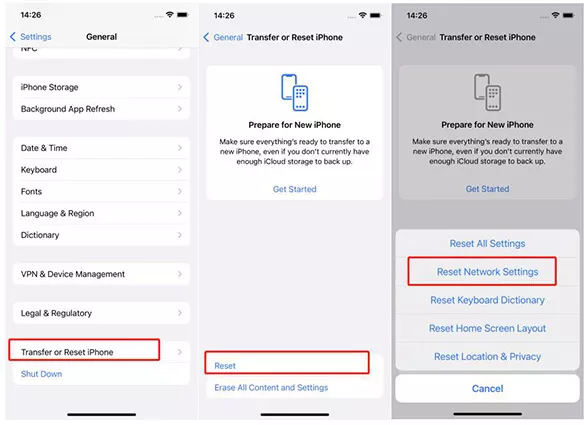
5. Сбросьте настройки сети
Иногда iOS 27 не отображается из-за проблем с Wi‑Fi или сетью. Сброс сетевых настроек помогает устранить сбои и повторно проверить наличие обновления.
- Откройте «Настройки» и выберите «Основные».
- Прокрутите вниз и выберите «Перенос или сброс iPhone».
- Нажмите «Сброс», затем выберите «Сбросить настройки сети».
- Введите код-пароль и подтвердите сброс. Ваш iPhone перезагрузится автоматически.
- После перезагрузки подключитесь к Wi‑Fi и снова проверьте обновление iOS 27.
6. Проверьте серверы Apple и перезагрузите iPhone
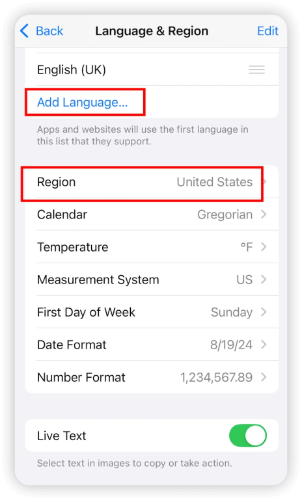
Если версия iOS 27 для разработчиков не появляется, возможно, она ещё недоступна в вашем регионе. Использование VPN или смена региона помогут получить обновление быстрее.
- Проверьте подключение к интернету и при необходимости переключитесь на другую стабильную сеть Wi‑Fi.
- Перезагрузите iPhone и снова откройте «Настройки» → «Основные» → «Обновление ПО».
- На iPhone перейдите в «Настройки» > «Основные» > «Обновление ПО» и проверьте обновления снова.
- Или перейдите в «Настройки» > «Основные» > «Язык и регион».
- Не меняйте регион только ради получения официального обновления iOS 27 — это обычно не требуется.
7. Обновление через компьютер с файлом IPSW
Если обновление iOS 27 не отображается на iPhone, вы можете установить -версию вручную через компьютер с помощью файла IPSW. Этот способ безопасен и работает даже если обновление не появляется на телефоне.
- Скачайте совместимый IPSW-файл iOS 27 для вашей модели iPhone из надёжного источника.
- Подключите iPhone к компьютеру с помощью USB-кабеля.
- Откройте Finder (на Mac с macOS Catalina и новее) или iTunes (на Windows или старых версиях Mac).
- Выберите ваш iPhone в списке устройств.
- Зажмите Option (Mac) или Shift (Windows) и нажмите «Проверить обновления».
- Найдите и выберите скачанный файл IPSW. Следуйте инструкциям на экране для установки iOS 27.
Заключение:
Отсутствие iOS 27 может помешать вам опробовать новые функции. Tenorshare ReiBoot предлагает простой и безопасный способ решить эту проблему. Он быстро устраняет системные сбои и ошибки обновления без риска потери данных. С ReiBoot вы легко получите обновление iOS 27 и насладитесь всеми новыми улучшениями без проблем.
Выскажите Мнение
Оставьте Комментарий
Создайте свой отзыв о статьях Tenorshare


















Автор: Алексей Петров
2026-09-20 / iOS 19
Оцените Сейчас!