




ReiBoot - №1 для ремонта iOS
Исправьте 150+ проблем и легко обновляйтесь/откатывайтесь до iOS 27!
ReiBoot: Ремонт iOS без потерь
Исправьте 150+ проблем и легко обновляйтесь/откатывайтесь до iOS 27!
Вы обновили iPhone до iOS 26, но система работает медленно, экран зависает или приложения вылетают? В таком случае может возникнуть вопрос: как удалить iOS 27 и вернуться на iOS 26?
Ниже разберём, можно ли удалить iOS 27 без компьютера и как выполнить полноценный откат до iOS 26, если эта версия совместима с вашим устройством и доступна для установки.
Полностью удалить iOS 27 и вернуться на iOS 26 без компьютера обычно нельзя. Через настройки можно лишь удалить загруженный файл обновления до его установки или отключить автоматические обновления. Для полноценного отката основной версии iOS потребуется компьютер.
Если iOS 27 только загружена, но ещё не установлена, можно удалить файл обновления через настройки iPhone. Если iOS 27 уже установлена, эти действия не вернут устройство на iOS 26:

Этот способ работает только до установки iOS 27. Если система уже установлена, для возврата на iOS 26 потребуется компьютер и совместимая версия прошивки.
Если вы хотите полностью удалить iOS 27 и вернуться на iOS 26, потребуется компьютер. Один из вариантов — Tenorshare ReiBoot, который упрощает процесс в поддерживаемых сценариях.
Tenorshare ReiBoot — это мощная программа для восстановления iOS, которая позволяет упростить откат системы с iOS 27 до iOS 26 без iTunes и без джейлбрейка в поддерживаемых сценариях. Перед началом убедитесь, что iOS 26 доступна для установки на вашем устройстве.
ReiBoot упрощает ручные шаги, однако понижение версии может привести к удалению данных, поэтому перед началом рекомендуется создать резервную копию. Кроме отката, программа помогает устранить проблемы, такие как зависание на логотипе Apple, режим восстановления или чёрный экран. Это универсальное решение для проблем с iPhone.




Как использовать ReiBoot для удаления iOS 27 и отката до iOS 26:
Запустите ReiBoot на компьютере. Подключите iPhone и подтвердите доверие к устройству. Выберите «Обновление/Откат iOS».

Нажмите «Откат».
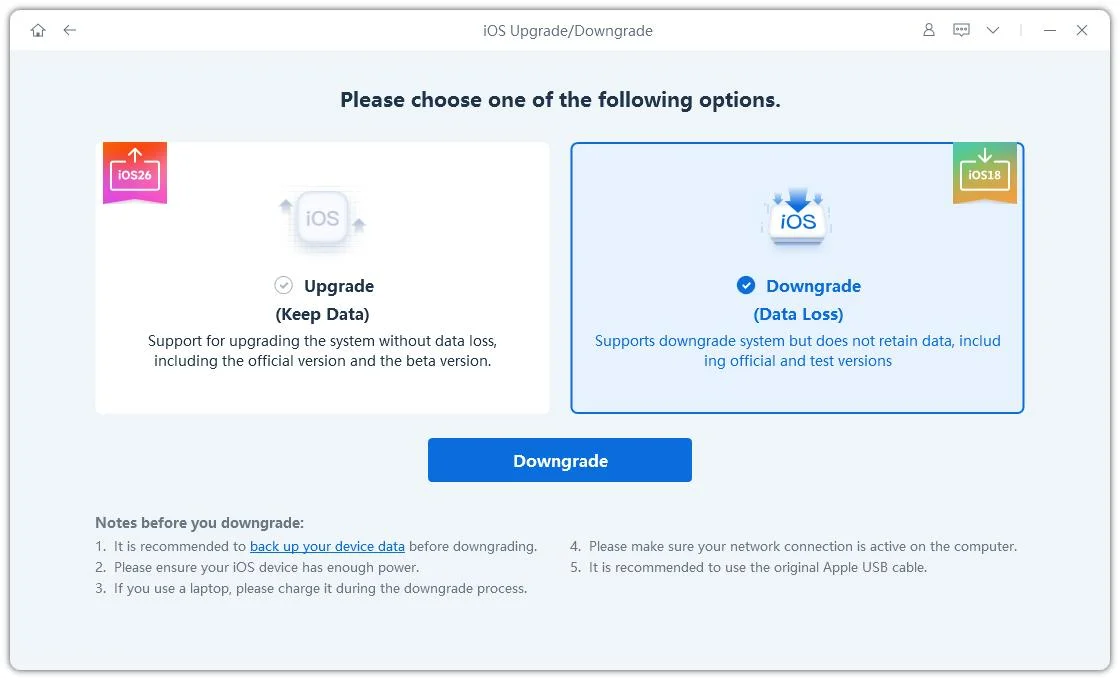
Нажмите «Скачать», чтобы загрузить совместимую прошивку iOS 26, если она доступна для вашего устройства.
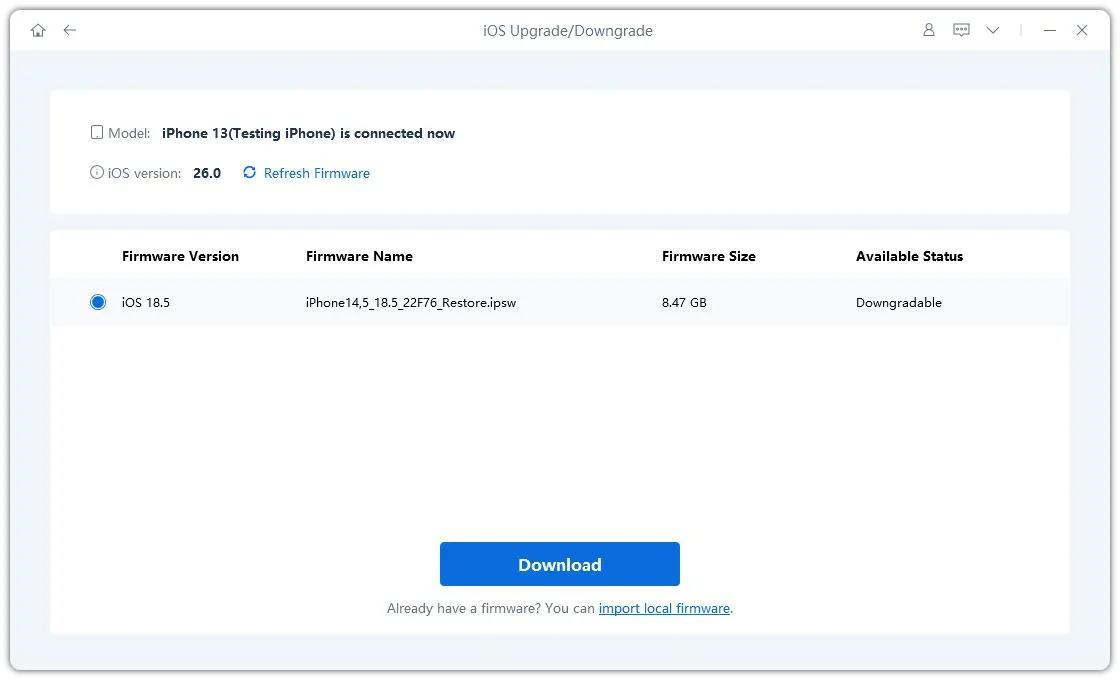
После загрузки пакета нажмите «Начать откат».
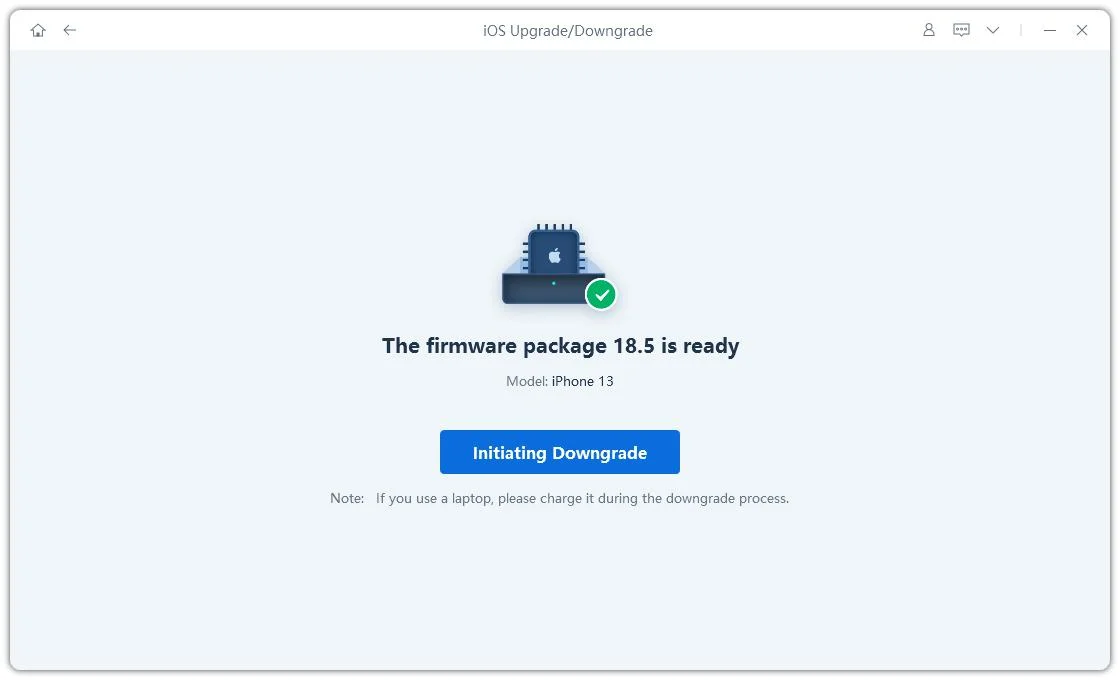
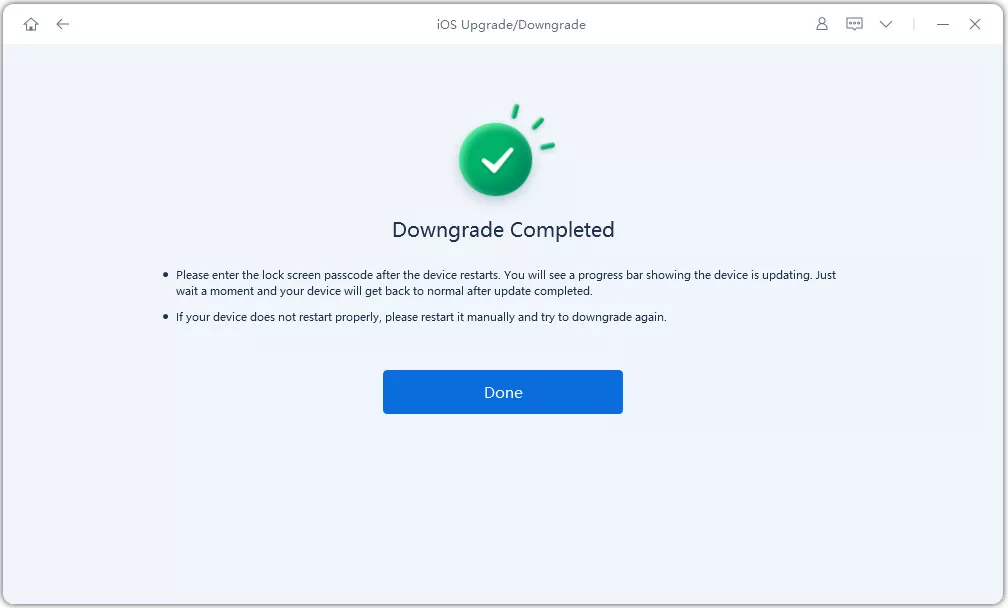
Нажмите «Продолжить» и дождитесь завершения процесса. iPhone будет откатан до iOS 26, если эта версия доступна для установки.
Ещё один способ удалить iOS 27 — использовать iTunes. Этот метод не только удаляет -версию, но и помогает вернуть предыдущую стабильную версию iOS. Вот как это сделать:
Для устройств с iOS 27: нажмите «Громкость +», затем «Громкость -», после чего удерживайте боковую кнопку, пока не появится экран «Подключение к компьютеру».

Этот способ приведет к потере данных, поэтому заранее сделайте резервную копию вашего iPhone или iPad.
Удалить iOS 27 можно и с помощью IPSW-файла. Для этого нужно загрузить совместимую прошивку iOS 26 и установить её через iTunes или Finder. Пошаговая инструкция:

Создайте резервную копию iPhone. Затем переведите устройство в режим восстановления:
Для устройств с iOS 27: нажмите «Громкость +», затем «Громкость -», удерживайте боковую кнопку до появления экрана подключения к компьютеру.

На Mac: откройте Finder → зажмите Option и нажмите «Восстановить iPhone» → выберите файл IPSW.
На Windows: откройте iTunes → зажмите Shift и нажмите «Восстановить iPhone» → выберите IPSW.
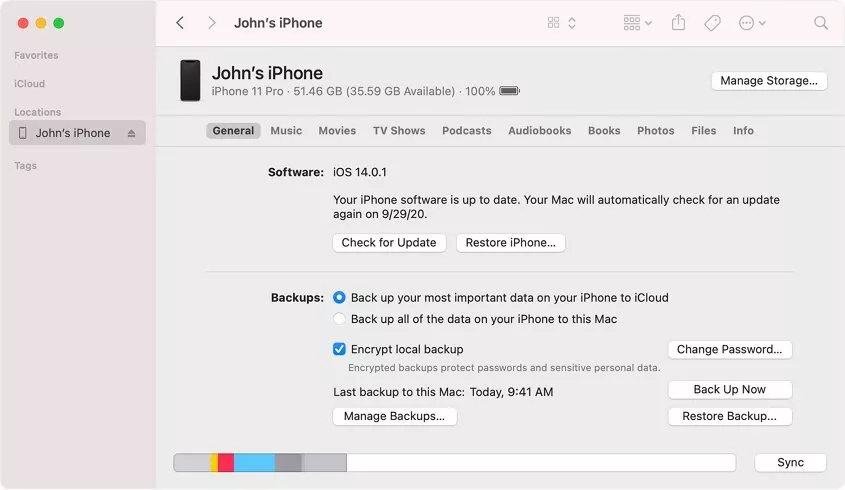
Это полное восстановление, поэтому данные могут быть удалены. Перед началом создайте резервную копию. Установить можно только совместимую версию iOS 26, которая доступна для восстановления на вашем устройстве.
Прежде чем удалить iOS 27, необходимо выполнить несколько подготовительных действий, чтобы избежать ошибок и потери данных. Вот на что стоит обратить внимание перед откатом к iOS 26:
При понижении версии прошивки все данные на устройстве будут удалены, поэтому крайне важно заранее создать резервную копию. Вы можете использовать iCloud, iTunes/Finder или сторонние инструменты, такие как Tenorshare iCareFone — он позволяет выборочно сохранять данные (например, фото или сообщения) без iTunes.
Перед восстановлением системы при необходимости отключите функцию «Найти iPhone»: откройте Настройки → [Ваше имя] → Локатор → Найти iPhone и подтвердите действие паролем Apple Account.
После отката проверьте раздел «Настройки» → «Основные» → «Обновление ПО» и при необходимости отключите автоматическую установку обновлений.
Чтобы iOS 27 не установилась снова автоматически, отключите автообновления: Настройки → Основные → Обновление ПО → Автоматическое обновление. Выключите оба пункта: «Загрузка обновлений iOS» и «Установка обновлений iOS».
Для установки стабильной прошивки требуется минимум 5 ГБ свободного пространства. Проверить можно в Настройки → Основные → Хранилище iPhone. Если места недостаточно, удалите ненужные приложения, фото или старые резервные копии.
Если после установки iOS 27 iPhone начал зависать или тормозить, воспользуйтесь инструкциями из этой статьи. Если обновление только загружено, его можно удалить через настройки; если iOS 27 уже установлена, для полноценного отката потребуется компьютер.
Для полного удаления iOS 27 и возврата на iOS 26 понадобится компьютер. Вы можете использовать iTunes/Finder и IPSW-файл или Tenorshare ReiBoot — более простой способ. Программа удаляет -прошивку и устанавливает стабильную версию без iTunes и без джейлбрейка. Также она помогает устранить типичные ошибки системы iOS, чтобы ваш iPhone снова работал плавно.
затем напишите свой отзыв
Оставьте Комментарий
Создайте свой отзыв о статьях Tenorshare

№1 Бесплатное ПО для восстановления и ремонта системы iOS
Быстрое и простое восстановление
ReiBoot - №1 для ремонта iOS
Исправьте 150+ проблем и легко обновляйтесь/откатывайтесь до iOS 27!
ReiBoot: Ремонт iOS без потерь
Исправьте 150+ проблем и легко обновляйтесь/откатывайтесь до iOS 27!
Автор: Ирина Волнова
2026-09-20 / iOS 19
Оцените Сейчас!