

затем напишите свой отзыв


4uKey - Разблокировка iPhone/iPad за 1 клик
Мгновенная разблокировка экрана и Apple ID
Разблокировка iPhone/iPad
Мгновенная разблокировка пароля
Блокировка активации на iOS 27 может помешать завершить настройку iPhone после сброса или восстановления. В этом руководстве собраны безопасные способы снять блокировку активации на собственном устройстве — через Аккаунт Apple, код-пароль устройства и официальную поддержку Apple.
Ниже вы найдёте официальные и безопасные способы восстановления доступа к iPhone. Выберите метод в зависимости от того, помните ли вы Аккаунт Apple, код-пароль устройства или можете подтвердить право собственности на устройство.
Да. Если у вас есть доступ к Аккаунту Apple, который связан с устройством, вы можете удалить iPhone из учётной записи через iCloud и официально снять блокировку активации.
Это официальный и наиболее надёжный способ. Если вы не помните данные Аккаунта Apple, сначала восстановите доступ к аккаунту или обратитесь в Apple с подтверждением права собственности.
Сервис iCloud от Apple предоставляет официальный способ снять блокировку активации iOS 27 через iCloud. Блокировка активации связана с Аккаунтом Apple, поэтому удаление устройства из соответствующей учётной записи снимает ограничение.
Этот официальный метод работает удалённо, не требует технических навыков и сохраняет полную пригодность устройства для будущих обновлений, гарантийного обслуживания и сервисов Apple.
Шаги по снятию блокировки активации iCloud (iOS 27)
Откройте браузер на любом телефоне или компьютере и перейдите на iCloud.com
Войдите с Apple ID, привязанным к заблокированному iPhone.
Выберите «Найти iPhone», затем откройте «Все устройства» вверху.

Выберите заблокированный iPhone или iPad из списка.
Нажмите «Стереть iPhone», чтобы удалить все данные удалённо.

После завершения стирания нажмите «Удалить из учётной записи».
В iOS 27 Apple предусмотрела встроенную опцию восстановления, которая появляется на экране блокировки после нескольких неудачных попыток ввода. Эта функция позволяет безопасно сбросить устройство без iTunes, кабелей или технических инструментов.
Если на устройстве доступна встроенная функция сброса с помощью код-пароля или Аккаунта Apple, это позволяет официально стереть iPhone и начать настройку заново. При этом все локальные данные будут удалены.
Шаги для сброса iPhone на iOS 27 через встроенную функцию «Стереть iPhone»
На экране блокировки несколько раз введите неверный пароль.
Продолжайте попытки, пока не появится экран безопасности.
Нажмите на опцию «Стереть iPhone» или «Забыли пароль?» внизу.
Ознакомьтесь с предупреждением об удалении данных.

Снова нажмите «Стереть iPhone» для подтверждения.
Введите пароль Apple ID, связанный с устройством. iPhone автоматически начнёт полный сброс до заводских настроек.
Если вы не помните Аккаунт Apple, не используйте неизвестные программы, обещающие обойти Activation Lock. Для собственного устройства безопаснее сначала восстановить доступ к Аккаунту Apple или обратиться в поддержку Apple с документами, подтверждающими покупку.
Если вы забыли адрес электронной почты или пароль Аккаунта Apple, начните с официального восстановления аккаунта. После восстановления доступа войдите в iCloud или приложение «Локатор» и удалите устройство из привязанной учётной записи.
Шаги по восстановлению доступа к Аккаунту Apple
Откройте страницу восстановления Аккаунта Apple на официальном сайте Apple.
Введите адрес электронной почты или номер телефона, связанный с Аккаунтом Apple.
Следуйте инструкциям Apple для подтверждения личности и восстановления доступа.

После восстановления войдите в iCloud или приложение «Локатор».
Откройте список устройств и выберите заблокированный iPhone.
При необходимости сотрите устройство, если вы готовы к удалению локальных данных.

Выберите «Удалить из учётной записи», чтобы отвязать iPhone от вашего Аккаунта Apple.

Перезапустите iPhone и выполните обычную активацию.

Если восстановить Аккаунт Apple не удаётся, обратитесь в службу поддержки Apple. Для снятия Activation Lock на собственном устройстве Apple может запросить документ, подтверждающий покупку, серийный номер, IMEI или другие сведения.
Что подготовить перед обращением в поддержку Apple
Подготовьте чек, квитанцию или другой документ, подтверждающий покупку iPhone.
Найдите серийный номер, IMEI и коробку устройства, если они доступны.

Откройте официальный сайт поддержки Apple и выберите тему, связанную с Activation Lock.

Опишите ситуацию и подтвердите, что устройство принадлежит вам.

Предоставьте запрошенные документы и сведения об устройстве.
Следуйте инструкциям специалиста Apple и дождитесь результата проверки.

После подтверждения права собственности повторите активацию iPhone.

Tenorshare 4uKey — это инструмент для восстановления доступа к iPhone в поддерживаемых сценариях, например при забытом экранном пароле или необходимости удалить Apple ID с собственного устройства. Он поддерживает актуальные версии iOS/iPadOS, включая iOS 27.
Благодаря однонажатым операциям, высокой частоте успеха и широкой совместимости с устройствами, он стал надёжным решением для миллионов пользователей по всему миру. Перед использованием убедитесь, что устройство принадлежит вам и что выбранная функция поддерживает вашу модель iPhone и текущую версию iOS.
Ключевые возможности iPhone Unlocker 4uKey


Шаги по удалению Apple ID с помощью Tenorshare 4uKey
Скачайте, установите и откройте Tenorshare 4uKey на компьютере, затем выберите «Удалить Apple ID».

Подключите iPhone с помощью USB-кабеля и нажмите «Начать удаление», чтобы запустить процесс.

Если «Найти iPhone» выключен, удаление начнётся немедленно. Если он включён, следуйте инструкциям на экране (например, сброс настроек, включение пароля и двухфакторной аутентификации).
Загрузите необходимую прошивку, когда программа предложит это.

После завершения загрузки запустите процесс удаления и дождитесь перезагрузки устройства, затем активируйте его с помощью экранного пароля.

Это зависит от выбранного метода. Удалённое стирание через iCloud или сброс iPhone удаляют локальные данные, поэтому при наличии доступа к устройству заранее создайте резервную копию.
Проверьте правильность Аккаунта Apple, подключение к интернету и статус устройства в iCloud. Если доступа к аккаунту нет, восстановите его или обратитесь в поддержку Apple с подтверждением права собственности.
Если блокировка активации появилась после сброса или восстановления, сначала войдите в связанный Аккаунт Apple. Само снятие Activation Lock через корректный аккаунт не требует обхода защиты, но стирание устройства удаляет локальные данные.
Блокировку активации iOS 27 безопаснее всего снимать официальными способами: через связанный Аккаунт Apple, встроенные функции iPhone или поддержку Apple. Правильное решение зависит от того, есть ли у вас Apple ID, пароль или ничего из этого. Для простого и эффективного опыта многие пользователи выбирают Tenorshare 4uKey, потому что он предлагает лёгкий пошаговый процесс разблокировки. Он также поддерживает широкий спектр моделей iPhone и версий iOS.
затем напишите свой отзыв
Оставьте Комментарий
Создайте свой отзыв о статьях Tenorshare
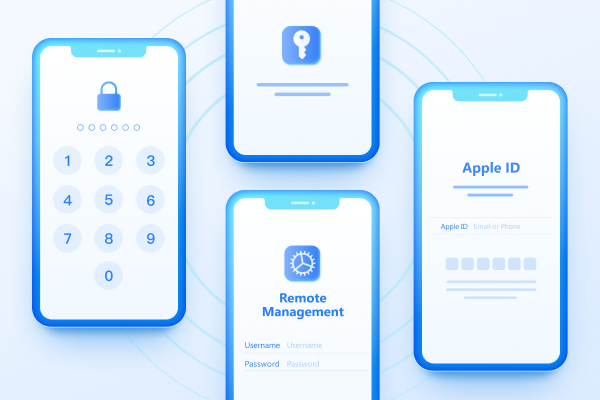
Легко разблокировать iPhone - пароль/ Apple ID/блокировку активации iCloud/MDM
100% успешная разблокировка
4uKey - Разблокировка iPhone/iPad за 1 клик
Мгновенная разблокировка экрана и Apple ID
Разблокировка iPhone/iPad
Мгновенная разблокировка пароля
Автор: Дмитрий Иванов
2026-09-22 / Разблокировать айфон
Оцените Сейчас!