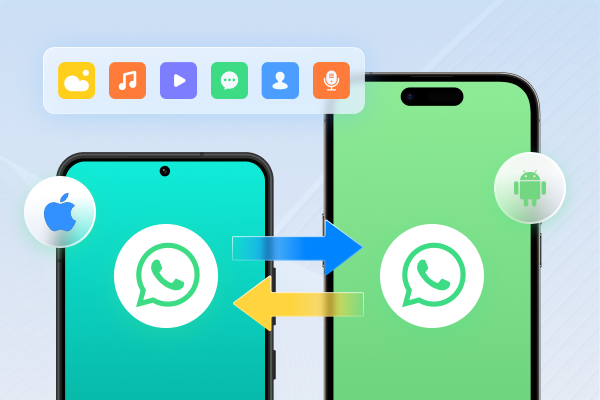

Единственный официальный способ
перенести WhatsApp с Android на iPhone Duo — бесплатное приложение Apple Move to iOS, которое работает только во время первоначальной настройки iPhone. Уже завершили настройку или используете WhatsApp Business? Move to iOS не поможет, но можно воспользоваться сторонним инструментом, например Tenorshare iCareFone Transfer. Восстановить резервную копию Google Drive на iPhone напрямую невозможно. В этом руководстве сравниваются 5 способов с инструкциями, ограничениями и решениями распространённых проблем, чтобы вы могли перенести чаты без потери данных.
Часть 1. Какой способ переноса WhatsApp подходит для вашего iPhone Duo?
Перед началом выберите способ с учётом того, настроен ли ваш телефон, какой аккаунт WhatsApp вы используете и нужна ли вам резервная копия. Не каждый способ позволяет перенести всю историю чатов.
Проведите для просмотра
Способ
Стоимость
Когда использовать
Нужен сброс?
Подключение
WhatsApp Business
Ограничения
Move to iOS
Бесплатно
При первой настройке
Да, если iPhone настроен
Wi-Fi или USB-C
Нет поддержки
Нужна настройка iPhone с нуля
iCareFone WhatsApp Transfer
Обычно платно
До или после настройки
Обычно нет
USB и компьютер
Проверьте совместимость
Некоторые функции платные
Google Drive
Бесплатно
Нужна копия Android
Напрямую — нет
Интернет
Нет прямого переноса
iPhone не читает копии Google Drive
Перенос WhatsApp Business
Платно
Зависит от инструмента
Обычно нет*
Зависит от инструмента
Проверьте поддержку
Нет официального способа
Экспорт по email
Бесплатно
В любое время
Нет
Интернет
Экспорт отдельных чатов
Архив нельзя импортировать обратно
Для большинства пользователей Move to iOS — первый выбор, поскольку это бесплатное официальное приложение Apple. Если iPhone уже настроен, рассмотрите совместимый инструмент переноса вместо стирания телефона без проверенной резервной копии.
Часть 2. Как перенести WhatsApp с Android на iPhone Duo: 5 способов
В зависимости от состояния настройки iPhone и наличия резервной копии вы можете выбрать один из пяти способов переноса WhatsApp с Android на iPhone Duo. Ниже описаны варианты, требования к ним и шаги для переноса или сохранения чатов.
Способ 1. Перенос WhatsApp с помощью Move to iOS (бесплатно, во время настройки)
Move to iOS — бесплатный официальный способ Apple для переноса чатов WhatsApp с Android на новый iPhone или iPhone после сброса до заводских настроек.
Переносит: данные аккаунта, фото профиля, личные и групповые чаты, историю переписки, медиафайлы и настройки.
Не переносит: историю звонков, отображаемое имя, медиафайлы каналов и чаты WhatsApp Business.
Требования: Android 5.0 или новее, iOS 15.5 или новее (iPhone Duo поставляется с iOS 27.1), последняя версия WhatsApp на обоих телефонах, один и тот же номер телефона и WhatsApp, ещё не активированный на iPhone. Поскольку iPhone Duo поддерживает только eSIM, сначала активируйте свой номер в формате eSIM, чтобы WhatsApp мог его подтвердить.
Как бесплатно перенести сообщения WhatsApp с Android на iPhone Duo:
Включите новый iPhone или iPhone после сброса до заводских настроек и следуйте инструкциям по настройке, пока не дойдёте до экрана «Перенос приложений и данных».
Выберите С Android и нажмите «Продолжить» при появлении запроса. Запишите одноразовый код, отображаемый на iPhone.
На телефоне Android откройте приложение Move to iOS и нажмите
«Продолжить», при необходимости примите условия и введите код, отображаемый на iPhone.
Когда появится экран переноса данных, выберите
WhatsApp и следуйте инструкциям на экране, чтобы подготовить чаты и медиафайлы к переносу.
В WhatsApp на телефоне Android нажмите «Начать» при появлении запроса на подготовку истории чатов. После завершения подготовки вернитесь в Move to iOS и продолжите перенос.
Подключите оба телефона к источнику питания и не переключайтесь на другие приложения, пока перенос в Move to iOS не завершится. Завершите настройку iPhone, установите WhatsApp и войдите в аккаунт с тем же номером телефона.
Следуйте указаниям WhatsApp на экране, чтобы импортировать чаты. После завершения импорта откройте переписки и проверьте, что сообщения и медиафайлы перенесены правильно.
Этот способ подойдёт, если вы хотите бесплатно перенести WhatsApp с Android на iPhone Duo без покупки дополнительного программного обеспечения.
Примечание:
Чаты можно перенести только до активации WhatsApp на iPhone. Если вы уже завершили настройку или вошли в WhatsApp, единственный официальный способ — создать резервную копию и сбросить iPhone до заводских настроек. Объединить новые чаты на iPhone со старыми чатами Android нельзя.
Способ 2. Перенос WhatsApp после настройки без сброса до заводских настроек
Если на iPhone уже есть фотографии, контакты, приложения и другие личные данные, сбрасывать его только ради переноса WhatsApp может быть неудобно. В таком случае альтернативой может стать сторонняя программа для компьютера.
iCareFone WhatsApp Transfer
поддерживает перенос WhatsApp между Android и iPhone без сброса до заводских настроек. Также заявлены функции переноса, резервного копирования и восстановления WhatsApp Business. Перед началом ознакомьтесь с актуальной документацией продукта, поскольку поддерживаемые устройства, версии ПО и отдельные функции могут меняться. iCareFone WhatsApp Transfer — программа для компьютера, предназначенная для переноса данных WhatsApp между совместимыми телефонами.

Основные функции
Перенос после настройки: Переносите поддерживаемые данные WhatsApp между Android и iPhone без повторной настройки iPhone, чтобы
перенести WhatsApp после настройки
и сохранить существующие данные на iPhone.
Поддержка WhatsApp Business: Tenorshare указывает поддержку переноса WhatsApp Business, который не поддерживается приложением Move to iOS.
Восстановление из Google Drive: Tenorshare указывает возможность восстановления резервных копий WhatsApp из Google Drive на iPhone, хотя само приложение WhatsApp этого не поддерживает.
Резервное копирование и восстановление: Создавайте резервные копии WhatsApp на компьютере и восстанавливайте их при необходимости. Это может помочь, если
после переноса на iPhone пропали сообщения WhatsApp.
Выбор данных: Перед началом переноса ознакомьтесь с доступными параметрами и выберите поддерживаемые типы данных.
Как перенести WhatsApp с Android на iPhone Duo с помощью iCareFone
Скачайте и установите iCareFone WhatsApp Transfer на компьютер с Windows или Mac. Откройте программу, подключите телефон Android и iPhone с помощью USB-кабелей и выберите опцию переноса WhatsApp.
Следуйте инструкциям на экране, чтобы создать резервную копию WhatsApp на телефоне Android. Если программа предложит изменить настройки сквозного шифрования резервной копии, внимательно выполните её инструкции перед продолжением.
Разрешите iCareFone получить данные WhatsApp с телефона Android. При появлении запроса выполните проверку аккаунта, чтобы программа могла подготовить историю чатов к переносу.
Выберите поддерживаемые типы данных WhatsApp, которые хотите перенести на iPhone, например чаты и вложения. Убедитесь, что на iPhone достаточно свободного места, и прочитайте предупреждения о существующих данных WhatsApp перед продолжением.
Следуйте инструкциям на экране, чтобы восстановить подготовленные данные на iPhone. Не отключайте телефоны до завершения процесса. Затем откройте WhatsApp на iPhone, подтвердите аккаунт и проверьте чаты и медиафайлы.
Если появится соответствующий запрос, временно отключите функцию «Локатор» (Find My iPhone) перед восстановлением.
Примечание:
Перенос может перезаписать существующие данные WhatsApp на целевом iPhone. Сначала создайте резервную копию текущих чатов и перед продолжением ознакомьтесь с инструкциями программы.
Внешний вид экранов может различаться в зависимости от версии программы. Не отключайте устройства во время процесса и не продолжайте, если не уверены, что произойдёт с уже существующими чатами на iPhone.
Способ 3. Перенос сообщений WhatsApp с Android на iPhone Duo с помощью Google Drive
WhatsApp на Android может сохранять чаты в Google Drive, но WhatsApp на iPhone использует iCloud для стандартного облачного резервного копирования чатов. Поэтому нельзя просто установить WhatsApp на iPhone, войти в Google Drive и восстановить резервную копию Android. Если у вас уже есть копия в Google Drive, сохраните её на всякий случай, пока выбираете совместимый способ переноса.
Что нужно сделать:
Откройте WhatsApp на телефоне Android и перейдите в раздел
«Настройки» > «Чаты» > «Резервная копия чатов». Проверьте дату последней копии и при необходимости создайте новую.
Убедитесь, что у вас есть доступ к аккаунту Google, в котором хранится резервная копия WhatsApp. Помните, что WhatsApp на iPhone не может напрямую восстановить резервную копию Android из Google Drive.
Если iPhone новый или сброшен до заводских настроек, используйте приложение Move to iOS во время первоначальной настройки, чтобы перенести поддерживаемые данные WhatsApp. Если iPhone уже настроен, рассмотрите совместимый сторонний инструмент, поддерживающий ваше устройство и тип данных.
После переноса откройте WhatsApp на iPhone и проверьте чаты и медиафайлы. Затем перейдите в раздел
«Настройки» > «Чаты» > «Резервная копия чатов» и нажмите
«Создать копию» чтобы создать новую резервную копию в iCloud.
Предупреждение:
Не удаляйте WhatsApp с Android и не сбрасывайте iPhone до заводских настроек, пока не убедитесь, что чаты перенесены.
Способ 4. Перенос WhatsApp Business с Android на iPhone Duo
При переносе WhatsApp Business требуется особая осторожность, поскольку история чатов может содержать сообщения клиентов, сведения о заказах, адреса и другие рабочие данные. Согласно официальным рекомендациям WhatsApp, перенос чатов в приложение WhatsApp Business или из него с помощью Move to iOS сейчас невозможен. Сторонние инструменты, такие как iCareFone Transfer заявляют о поддержке WhatsApp Business; прежде чем полагаться на них, проверьте совместимость с вашей версией приложения.
Если вам нужно узнать,
как перенести WhatsApp Business с Android на iPhone Duo, сначала убедитесь, что выбранный инструмент переноса явно поддерживает WhatsApp Business на обоих устройствах.
Что переносится, а что нужно сохранить вручную?
Проведите пальцем, чтобы посмотреть
Тип данных
Что проверить
Личные и групповые чаты
Убедитесь, что выбранный способ поддерживает перенос чатов Business
Фото и видео
Проверьте, переносятся ли медиафайлы вместе с переписками
Документы и голосовые сообщения
Откройте важные файлы после переноса
Бизнес-профиль
Проверьте название компании, описание, адрес и контактные данные
Каталог и настройки бизнеса
Проверьте каждый пункт отдельно и не рассчитывайте, что все настройки перенесутся
Метки и быстрые ответы
Проверьте, доступны ли они, и восстановите вручную отсутствующие элементы
История звонков
При необходимости сохраните её отдельно: при переносе между платформами история может не перенестись
Если на Android вы используете обычный WhatsApp и хотите перейти на WhatsApp Business на iPhone, не предполагайте, что для обоих приложений действуют одинаковые правила переноса. Перед началом уточните совместимость у разработчика программы.
Способ 5. Экспорт чата WhatsApp по электронной почте (только архив)
Экспорт по электронной почте полезен, если вам нужна только копия определённой переписки. Он не переносит весь аккаунт WhatsApp и не восстанавливает сообщения внутри приложения на iPhone.
Как экспортировать чат:
Откройте чат WhatsAppВыполните эти действия на телефоне Android до его очистки. Откройте чат и нажмите ⋮ > «Ещё» > «Экспорт чата», выберите «Без медиа» или «Добавить медиа», затем выберите почтовое приложение и отправьте архив себе.
Экспортируйте чатНайдите и выберите пункт
«Экспорт чата». Если эта опция доступна в настройках чата, выберите, включать ли медиафайлы в экспорт. В параметрах отправки выберите «Почта» чтобы создать письмо с экспортированной перепиской.
Отправьте архив чата по электронной почтеУкажите свой адрес электронной почты в качестве получателя и нажмите «Отправить». Откройте письмо на iPhone или другом устройстве, чтобы получить доступ к экспортированной переписке и вложениям.
Примечание:
Экспорт представляет собой архив для чтения. Импортировать его обратно в WhatsApp нельзя.
Часть 3. После переноса: проверьте чаты и создайте новую резервную копию
После переноса WhatsApp с Android на iPhone Duo проверьте данные, прежде чем удалять WhatsApp или сбрасывать старый телефон. Перенос может завершиться, даже если некоторым медиафайлам ещё нужно время для загрузки. Используйте этот список для проверки истории чатов:
Проведите пальцем, чтобы посмотреть
Что проверить
Что проверить
Недавние чаты
Откройте последние переписки и убедитесь, что сообщения отображаются
Старые чаты
Проверьте старые переписки и найдите несколько конкретных сообщений
Группы
Убедитесь, что важные групповые чаты на месте
Фото и видео
Откройте несколько файлов и проверьте, загружаются ли они
Голосовые сообщения
Воспроизведите несколько старых голосовых сообщений
Документы
Откройте важные PDF-файлы и другие вложения
Избранные сообщения
Проверьте, доступны ли сохранённые сообщения
Профиль
Проверьте номер телефона, имя и фото профиля
Создайте новую резервную копию WhatsApp на iPhone
Резервная копия Android в Google Drive автоматически не превращается в копию iCloud. После переноса создайте новую резервную копию на iPhone, чтобы иметь возможность восстановить чаты в будущем.
Откройте WhatsApp на iPhone.
Перейдите в раздел «Настройки» > «Чаты» > «Резервная копия чатов».
Нажмите «Создать копию».
Включите параметр «Добавлять видео» если хотите включить видео в резервную копию и у вас достаточно места в iCloud.
Дождитесь завершения резервного копирования и проверьте дату последней копии.
Также повторно подключите связанные устройства WhatsApp, которыми пользуетесь, и проверьте разрешения iPhone для уведомлений, камеры, микрофона и контактов. Не изменяйте данные на телефоне Android, пока не проверите важные чаты и медиафайлы.
Если вам нужен ещё один способ защитить переписки,
iCareFone WhatsApp Transfer
предлагает функции резервного копирования и восстановления WhatsApp, в том числе создание копий на компьютере. Перед выбором платного варианта проверьте актуальные функции и цены.
Часть 4. Как устранить распространённые проблемы при переносе WhatsApp на iPhone Duo
Если не удаётся перенести сообщения WhatsApp с Android на iPhone Duo, перед повторной попыткой выясните причину ошибки. Она может быть связана с настройкой телефона, сетевым подключением, данными аккаунта или совместимостью резервной копии.
Проведите пальцем, чтобы посмотреть
Проблема
Возможная причина
Что делать дальше
WhatsApp отсутствует в Move to iOS
Устаревшие приложения или незавершённая настройка
Обновите WhatsApp на обоих телефонах и Move to iOS; при необходимости начните настройку заново
Перенос зависает
Нестабильный Wi-Fi, низкий заряд батареи или переход приложения в фоновый режим
Не сворачивайте Move to iOS, подключите оба телефона к питанию и проверьте Wi-Fi или точку доступа
iPhone уже настроен
Для официального переноса нужен новый iPhone или устройство после сброса
Используйте совместимый сторонний инструмент или создайте резервную копию iPhone и выполняйте сброс только в том случае, если готовы к риску потери данных
Резервная копия Google Drive не восстанавливается
Android и iOS используют разные встроенные системы резервного копирования
Для поддерживаемого переноса используйте Move to iOS или совместимый инструмент с поддержкой восстановления из Google Drive
Отсутствуют чаты или медиафайлы
Неполный импорт, другой номер телефона, нехватка памяти или продолжающаяся загрузка медиафайлов
Убедитесь, что используется тот же номер, освободите место, проверьте старые чаты и просмотрите медиафайлы после завершения импорта
WhatsApp Business не переносится
Выбранный способ не поддерживает перенос Business
Перед повторной попыткой проверьте, поддерживает ли инструмент перенос WhatsApp Business
Отсутствует история звонков
При переносе между платформами история звонков WhatsApp не переносится
При необходимости сохраните историю отдельно: официальный перенос не позволяет её восстановить
Важно:
Не стирайте iPhone многократно в попытке исправить ошибку переноса. Сначала проверьте резервную копию iPhone, убедитесь, что можете получить к ней доступ, и выясните, какие данные будут удалены при следующем сбросе. Если часть данных уже успешно перенесена, сохраните их перед использованием другого способа.
Часть 5. Часто задаваемые вопросы о переносе WhatsApp с Android на iPhone Duo
1. Как перенести два аккаунта WhatsApp с Android на iPhone Duo?
Сначала определите, что именно вы используете: два отдельных аккаунта WhatsApp, обычный WhatsApp и WhatsApp Business или функцию клонирования приложений на телефоне Android. Move to iOS не гарантирует перенос обоих экземпляров приложения или аккаунтов. Переносите каждый аккаунт только способом, который явно поддерживает соответствующий тип приложения, а затем отдельно проверьте оба аккаунта на iPhone.
2. Можно ли перенести WhatsApp с Android на iPhone Duo без Move to iOS?
Да. Сторонняя программа для компьютера, например iCareFone WhatsApp Transfer, заявляет о переносе между платформами без сброса до заводских настроек. Она может подойти пользователям, которые уже настроили iPhone. Однако перед использованием проверьте поддерживаемые устройства, требования к переносу и стоимость.
3. Можно ли перенести данные с Android на iPhone Duo после настройки?
Да, после настройки можно перенести поддерживаемые типы данных несколькими способами. Для переноса WhatsApp приложение Move to iOS требует, чтобы iPhone был новым или сброшенным. Совместимый сторонний инструмент может перенести чаты после настройки без стирания телефона. Для других данных, например контактов и фотографий, могут быть доступны отдельные способы переноса.
4. Как восстановить чаты WhatsApp с телефона Android на iPhone Duo?
Если вы ещё не настроили iPhone, воспользуйтесь Move to iOS и следуйте инструкциям WhatsApp по импорту. Если у вас уже есть резервная копия Google Drive, помните, что iPhone не может восстановить её напрямую с помощью стандартной процедуры восстановления WhatsApp из iCloud. Вам понадобится совместимый способ переноса. После восстановления чатов создайте новую резервную копию в iCloud через настройки WhatsApp.
Заключение
Если ваш iPhone Duo новый или только что сброшен, Move to iOS — лучший способ перенести WhatsApp с Android на iPhone Duo. Это бесплатный официальный метод, но требуется тот же номер телефона, а чаты Business не поддерживаются. Если вы уже настроили iPhone, используете WhatsApp Business или у вас есть только резервная копия Google Drive, такой инструмент, как
Tenorshare iCareFone Transfer
может перенести чаты без сброса до заводских настроек (сначала проверьте актуальную совместимость).
Какой бы способ вы ни выбрали, не изменяйте данные на Android, пока не проверите чаты. Затем нажмите «Создать копию» в WhatsApp на iPhone, чтобы создать новую резервную копию в iCloud.
Автор: Дмитрий Иванов
2026-11-06 / iPhone 18
Оцените Сейчас!