
затем напишите свой отзыв


ReiBoot - №1 для ремонта iOS
Исправьте 150+ проблем и легко обновляйтесь/откатывайтесь до iOS 27!
ReiBoot: Ремонт iOS без потерь
Исправьте 150+ проблем и легко обновляйтесь/откатывайтесь до iOS 27!
Ничто не убивает волнение от нового iPhone 18/17 быстрее, чем застревание на этапе "Подготовка к передаче". Но не переживайте, эта проблема решается проще, чем вы думаете.
В этом руководстве мы разберем, почему ваша передача данных может остановиться, сколько времени она должна занимать и поэтапные решения для iPhone 18/17, застрявшего на этапе подготовки к передаче, чтобы безопасно перенести ваши приложения, контакты и фотографии.
При настройке вашего нового iPhone 18/17 процесс передачи может занимать разное время в зависимости от объема передаваемых данных. Вот простое руководство, которое поможет вам оценить, сколько времени займет настройка нового iPhone 18/17:
 Пожалуйста, проведите пальцем для просмотра
Ваш iPhone 18/17 может задерживаться по ряду типичных причин, если он застрял на экране "Подготовка к передаче". Вы сможете решить проблему быстрее, если поймете их.
Общие причины, по которым iPhone застревает на этапе подготовки к передаче
Функция Quick Start требует сильного и стабильного Wi-Fi. Слабая или нестабильная сеть может замедлить или остановить передачу.
Оба устройства должны иметь последнюю версию iOS. Старые версии могут вызывать проблемы с совместимостью.
Передача множества фотографий, видео или приложений занимает больше времени. Процесс может казаться застрявшим, но это просто обработка файлов.
Держите старый и новый iPhone близко друг к другу, чтобы Quick Start работал правильно.
Убедитесь, что оба устройства заряжены или подключены к зарядке. Низкий заряд батареи может приостановить передачу.
Перезагрузка обоих iPhone может устранить незначительные проблемы, блокирующие передачу.
Закройте другие приложения, чтобы освободить ресурсы и ускорить передачу.
Перезагрузка как старого, так и нового iPhone может обновить систему и устранить незначительные сбои, которые могут вызвать застревание iPhone 18/17 на этапе подготовки к передаче. Этот простой шаг часто решает многие проблемы с передачей.

Слабое или нестабильное подключение WiFi может замедлить или остановить процесс передачи. Убедитесь, что оба iPhone подключены к сильной и стабильной сети WiFi, чтобы избежать проблемы с застреванием iPhone на этапе подготовки к передаче и улучшить общую скорость передачи.
Сброс настроек сети может решить проблемы с WiFi или Bluetooth, которые могут блокировать передачу. Этот метод помогает, когда новый iPhone 18/17 застревает на этапе подготовки к передаче из-за ошибок подключения.

Использование iCloud — это эффективный способ переноса данных с старого iPhone или iPad на ваш новый iPhone 18/17. Этот метод полезен, если ваш iPhone 18/17 застрял на этапе подготовки к передаче с использованием Quick Start. Вы можете передать свои личные данные, приложения и приобретенный контент, независимо от того, находится ли ваше старое устройство рядом или нет.

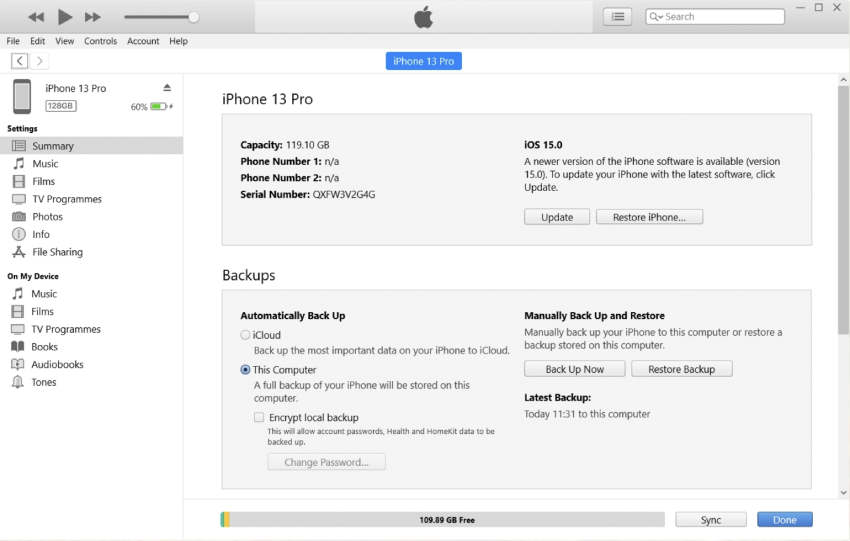
Вы также можете передать данные с вашего старого iPhone или iPad на ваш новый iPhone 18/17, используя iTunes, Finder или Apple Devices. Этот метод полезен, если ваш iPhone 18/17 застрял на этапе подготовки к передаче с использованием Quick Start.
Он позволяет вам восстановить личные данные, приложения и приобретенный контент из предыдущей резервной копии. Обратите внимание, что если ваша резервная копия не зашифрована, данные о здоровье и активности не будут переданы.
Шаги для передачи с использованием iTunes или Finder:
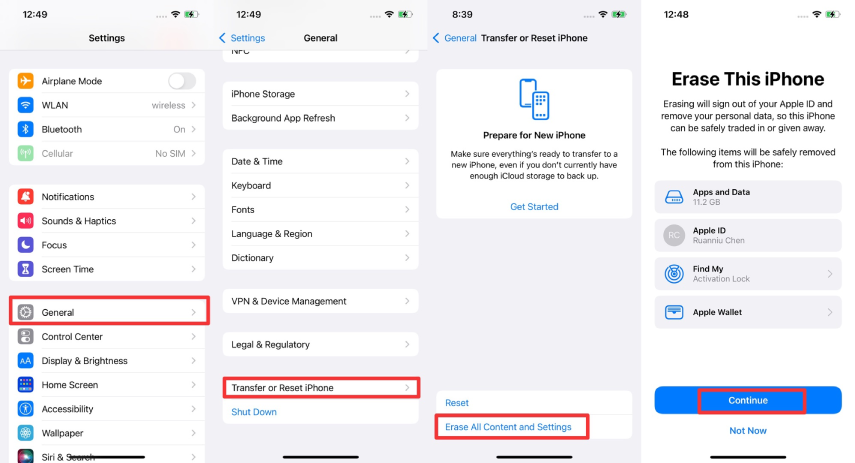
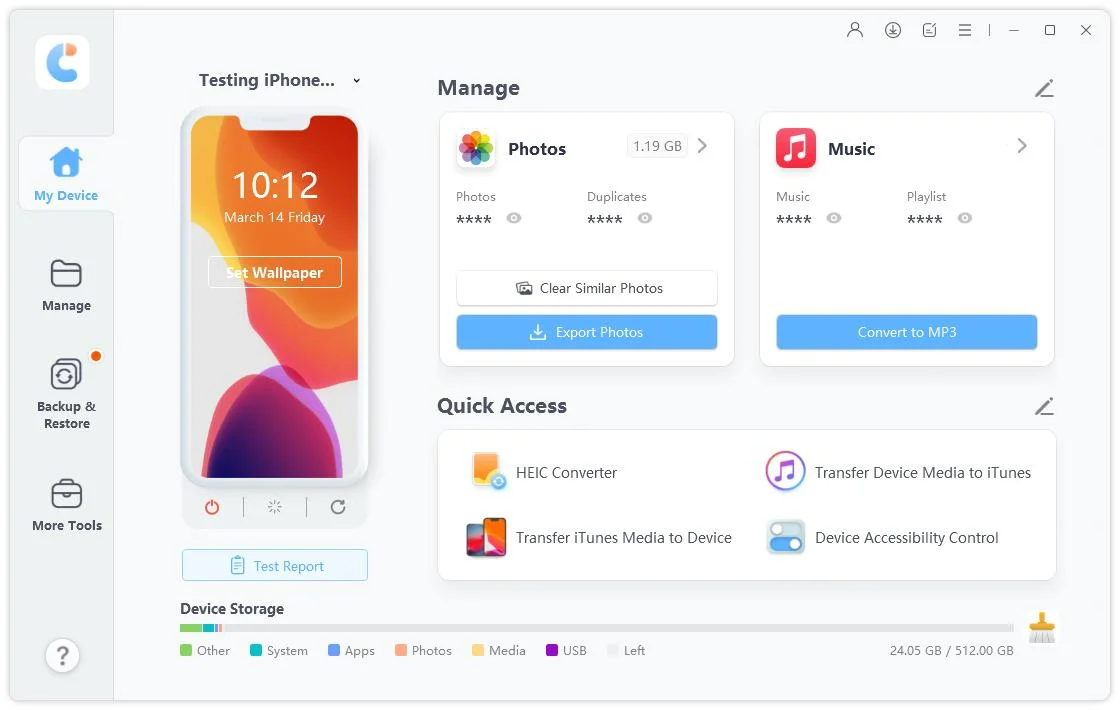
Ваш новый iPhone 18/17 застрял на этапе подготовки к передаче. Tenorshare iCareFone предоставляет быстрый, безопасный и надежный способ переноса всех ваших данных со старого iPhone на новое устройство. В отличие от стандартных методов Apple Quick Start или iCloud, iCareFone позволяет прямую передачу через USB или Wi-Fi. Он сохраняет ваши файлы нетронутыми, включая фотографии, видео, контакты, сообщения и даже данные приложений.
Этот метод избегает прерываний Wi-Fi, долгого ожидания или ошибок передачи, что делает его идеальным для тех, кто хочет плавной настройки на новом iPhone.
Преимущества Tenorshare iCareFone:




Шаги для передачи данных на новый iPhone 18/17 с использованием iCareFone:


Нет, выключение iPhone в процессе подготовки может прервать передачу и вызвать ошибки. Лучше держать устройство включенным до завершения передачи.
Да, стабильное подключение к Wi-Fi необходимо для подготовки и передачи данных, особенно при использовании iCloud или загрузке обновлений.
В этой статье мы рассмотрели несколько методов решения проблемы с iPhone 18/17, застрявшим на этапе подготовки к передаче. От использования iCloud и iTunes до мощных инструментов, таких как Tenorshare iCareFone, каждое решение помогает вам безопасно и быстро переместить ваши данные. С iCareFone, передача фотографий, приложений, сообщений и многого другого становится простой, надежной и быстрой, обеспечивая готовность вашего нового iPhone 18/17 без задержек.
затем напишите свой отзыв
Оставьте Комментарий
Создайте свой отзыв о статьях Tenorshare

№1 Бесплатное ПО для восстановления и ремонта системы iOS
Быстрое и простое восстановление
ReiBoot - №1 для ремонта iOS
Исправьте 150+ проблем и легко обновляйтесь/откатывайтесь до iOS 27!
ReiBoot: Ремонт iOS без потерь
Исправьте 150+ проблем и легко обновляйтесь/откатывайтесь до iOS 27!
Автор: Ирина Волнова
2026-09-21 / iPhone 17
Оцените Сейчас!