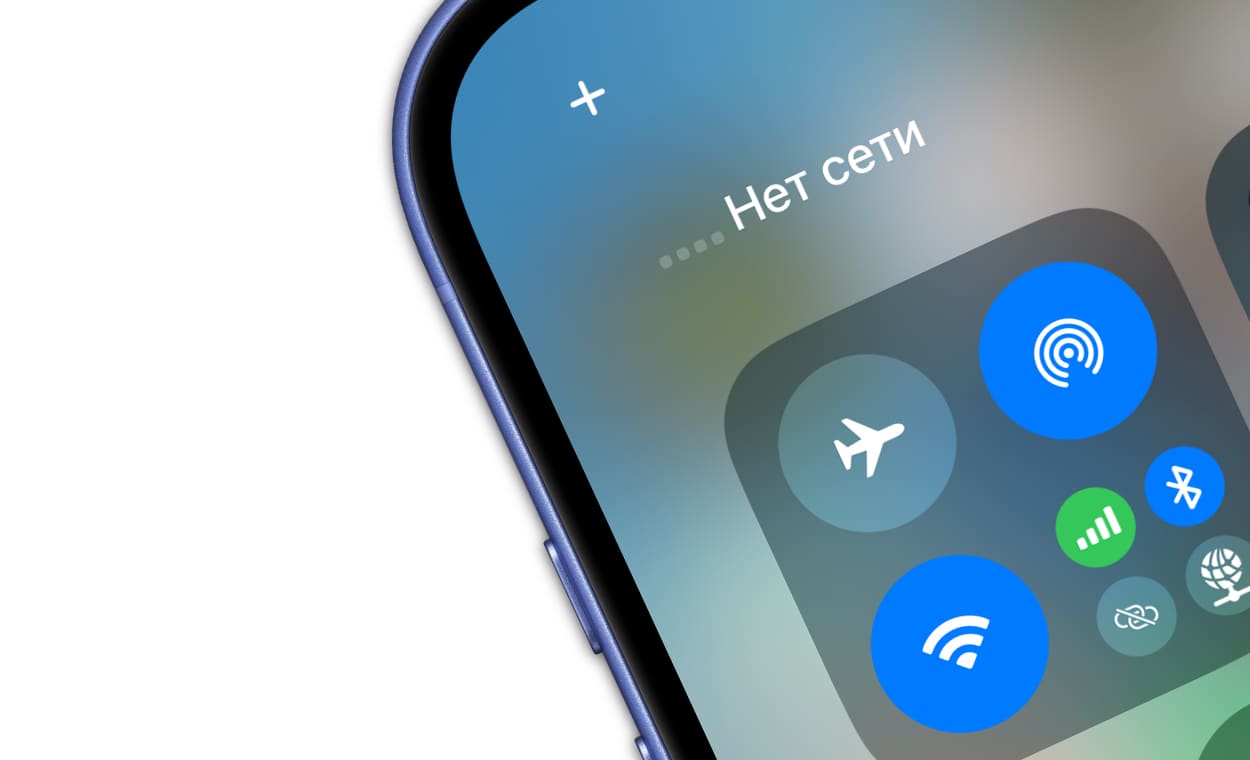
«Нет сети iOS 27!!! Помогите пожалуйста, обновил iPhone 14 Pro до iOS 27 — не работает связь, пишет «нет сети», не могу ни позвонить, ни написать ничего. Пробовал все способы решения, ничего не работает.»
После обновления iPhone до iOS 27 некоторые пользователи сталкиваются с проблемой «Нет сети»: устройство не подключается к мобильной связи, не отправляет SMS и не использует мобильный интернет.
В этой статье разберём возможные причины ошибки и несколько способов самостоятельно восстановить мобильную связь на iOS 27.
Часть 1. Почему на iPhone появляется «Нет сети» после обновления до iOS 27?
После установки iOS 27 отсутствие сети может быть связано с настройками оператора, SIM/eSIM, сетевой конфигурацией, временным системным сбоем или аппаратной неисправностью.
Основные причины:
Ошибка при установке обновления
Сбой во время обновления может привести к некорректной работе сетевых компонентов iOS.
Проблемы с SIM-картой или настройками оператора
SIM могла сдвинуться в слоте, или требуются новые настройки оператора после апдейта.
Конфликт системных параметров
Некоторые пользовательские настройки или профили могут конфликтовать с новой версией iOS.
Временный системный сбой iOS 27
После крупного обновления отдельные конфигурации устройства или оператора могут временно работать некорректно.
В большинстве случаев проблему можно исправить простыми методами — их мы рассмотрим в следующем разделе.
Часть 2. Что можно попробовать сделать самостоятельно
Перечисленные ниже шаги стоит проверить перед обращением в сервис.
1. Проверка SIM-карты и базовых настроек
Если используется физическая SIM-карта, извлеките её и установите снова. При использовании eSIM проверьте, активен ли нужный тарифный план.
Перезагрузите iPhone.
Проверьте, выключен ли режим «Авиа».
Откройте «Настройки» → «Сотовая связь» и убедитесь, что нужная SIM/eSIM и сотовая линия включены.
2. Обновление настроек оператора
Иногда после обновления iOS требуется обновить настройки оператора.
Откройте Настройки → Основные → Об этом устройстве.
Если доступно обновление настроек оператора, появится соответствующий запрос — установите его.
3. Сброс настроек сети
Сброс сетевых настроек часто решает проблемы с подключением, но удаляет сохранённые Wi‑Fi сети и пароли.
Перейдите в «Настройки» → «Основные» → «Перенос или сброс iPhone» → «Сброс» → «Сбросить настройки сети».
После сброса потребуется повторно подключиться к Wi‑Fi; часть сетевых параметров и VPN/APN может потребовать повторной настройки.
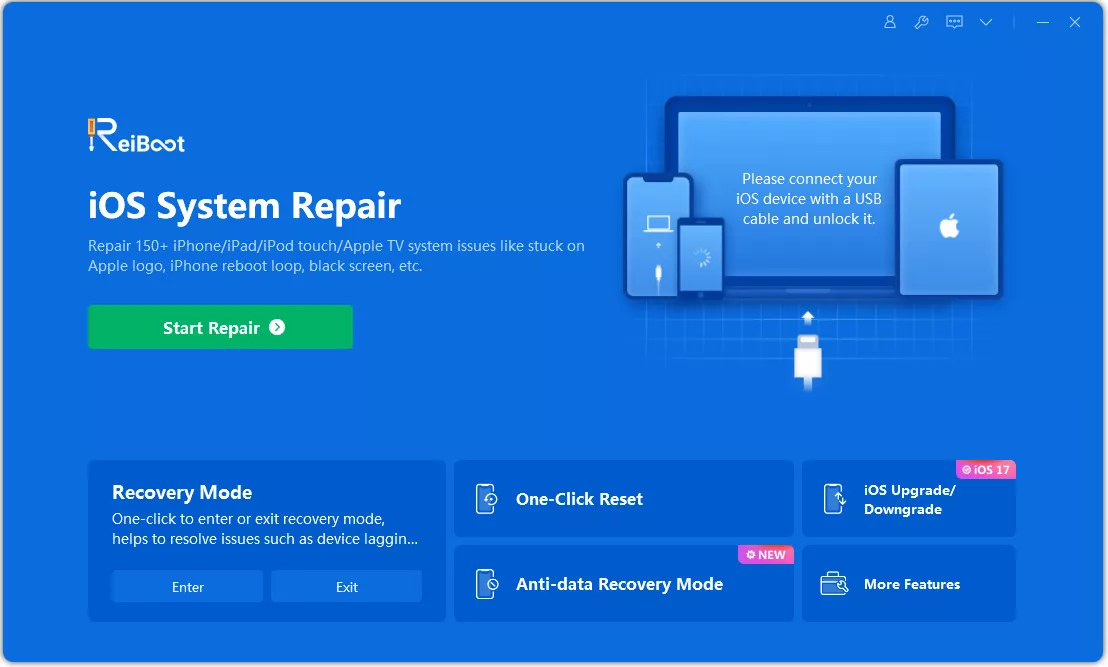
4. Восстановление системы iPhone с помощью ReiBoot (Tenorshare)
Если простые методы не помогли и сеть на iPhone после обновления до iOS 27 не появилась, можно использовать профессиональный инструмент — Tenorshare ReiBoot. Он исправляет различные системных ошибок iOS, включая проблемы с сетью, без удаления ваших личных данных.
ReiBoot предлагает пошаговый интерфейс восстановления системы. Основные возможности:
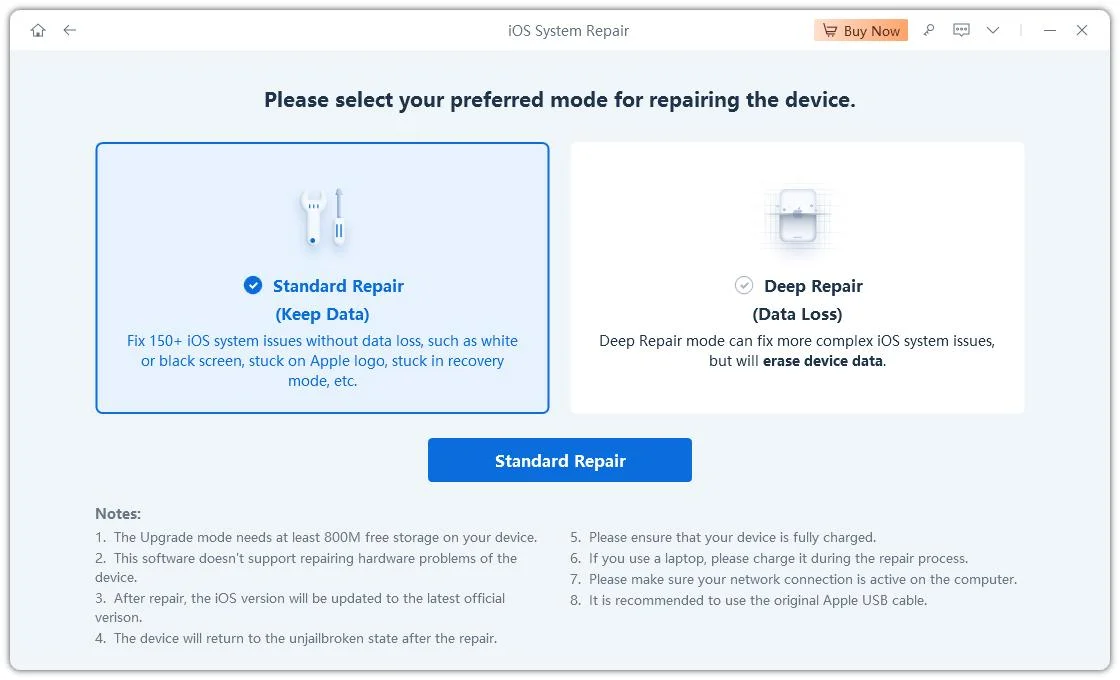
Бережное восстановление: устраняет системные сбои без потери фото, видео, переписок и других данных.
Совместимость: зависит от модели устройства, версии iOS и текущей версии ReiBoot.
Широкий спектр решений: исправляет различные ошибок — от зависаний при обновлении до проблем с сетью, циклом перезагрузки и «белым экраном».
Глубокое восстановление: предназначено для более серьёзных системных проблем и может удалить данные устройства.
Простой интерфейс: пошаговые инструкции на русском языке делают процесс восстановления понятным даже новичку.
Дополнительный вариант диагностики: подходит для случаев, когда есть основания подозревать именно программный сбой.
ReiBoot можно рассматривать как дополнительный инструмент, если проблема с сетью связана с системным сбоем iOS, а базовые методы не помогли.
Инструкция по восстановлению iPhone с помощью ReiBoot:
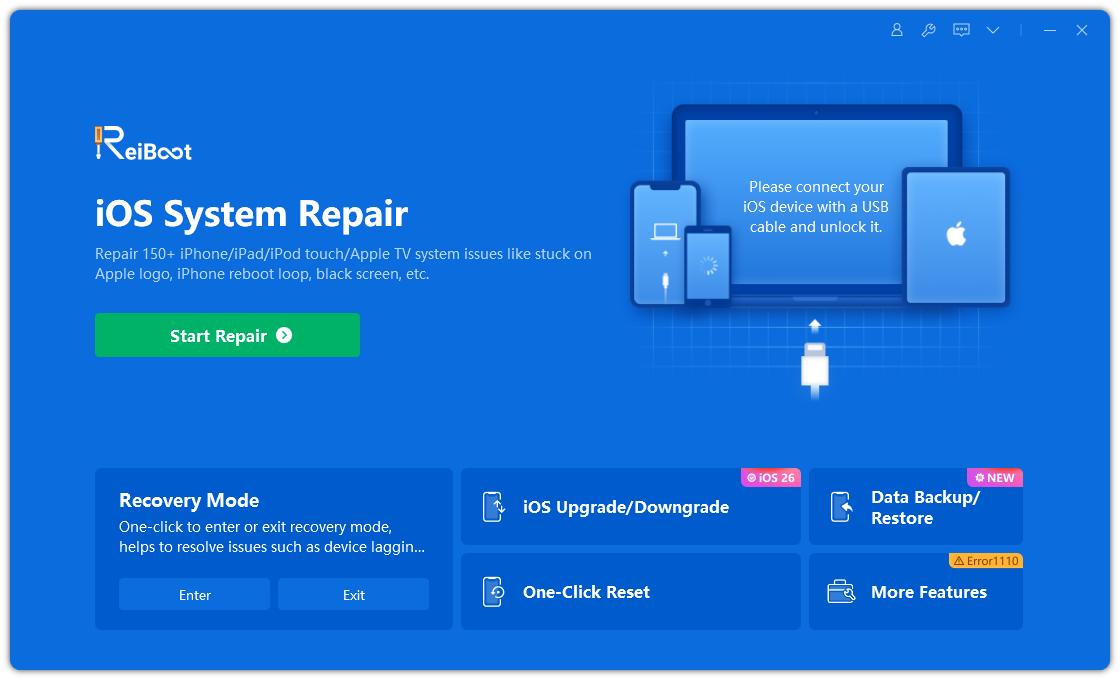
Скачайте и установите ReiBoot на ваш ПК или Mac. Подключите iPhone к компьютеру и запустите программу.
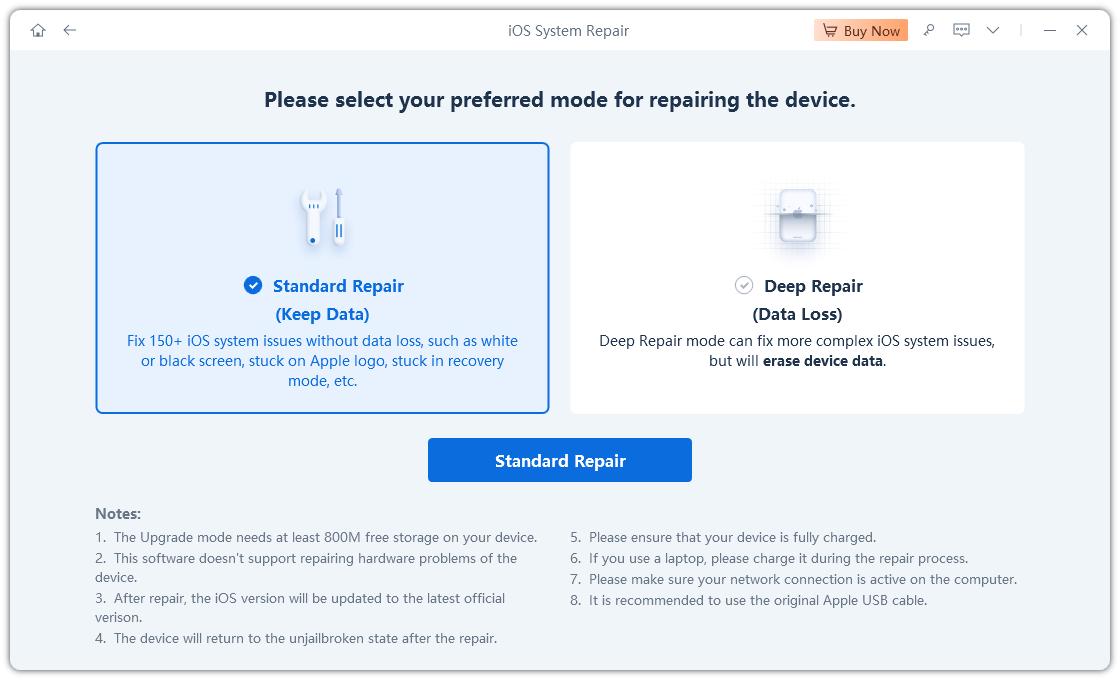
Выберите режим Стандартное восстановление iOS.
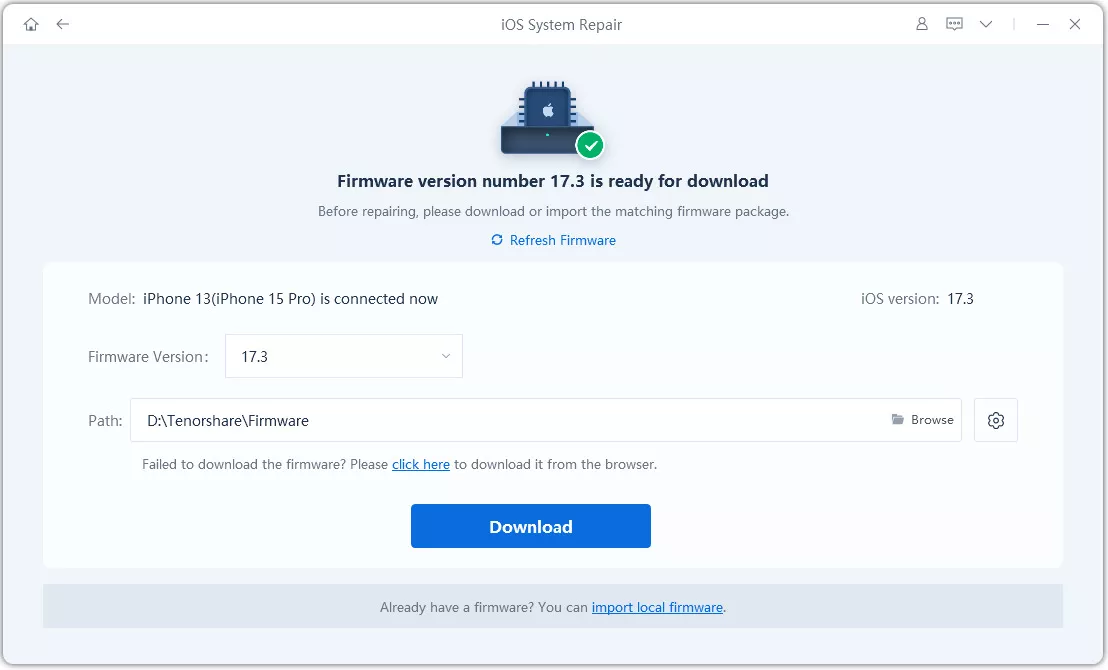
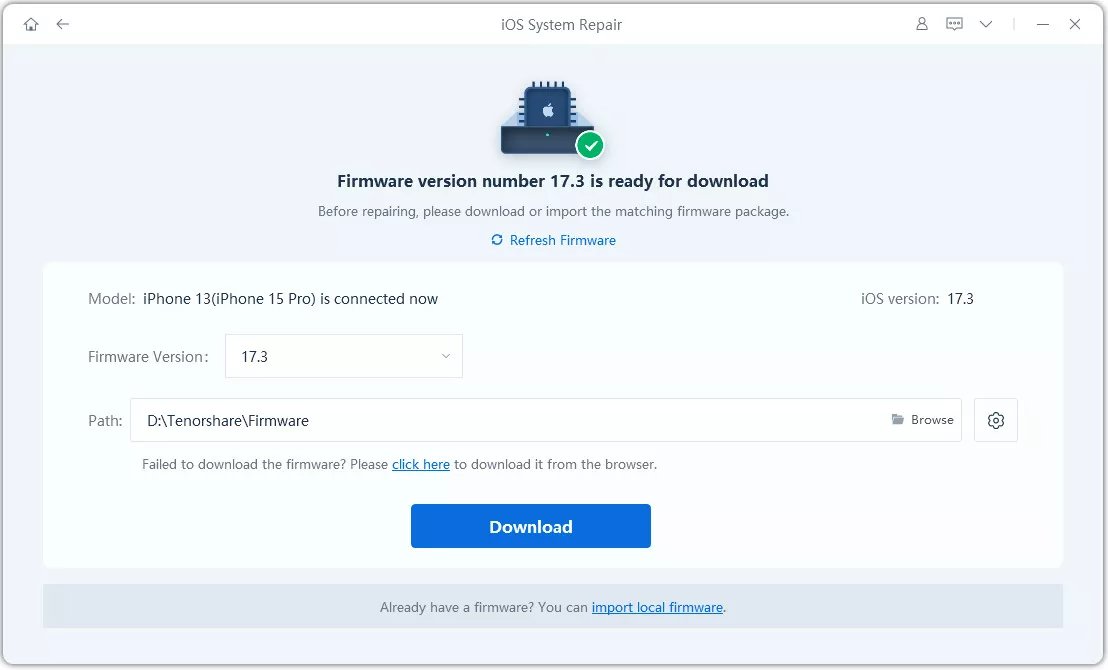
Скачайте предложенный совместимый пакет прошивки для вашей модели iPhone.
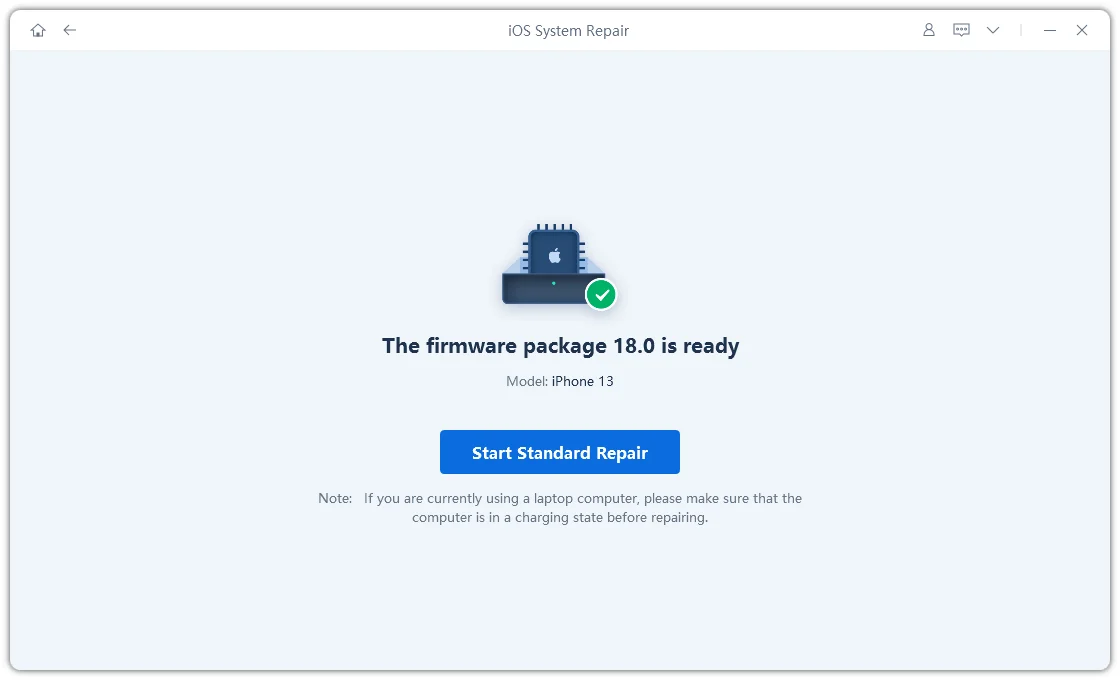
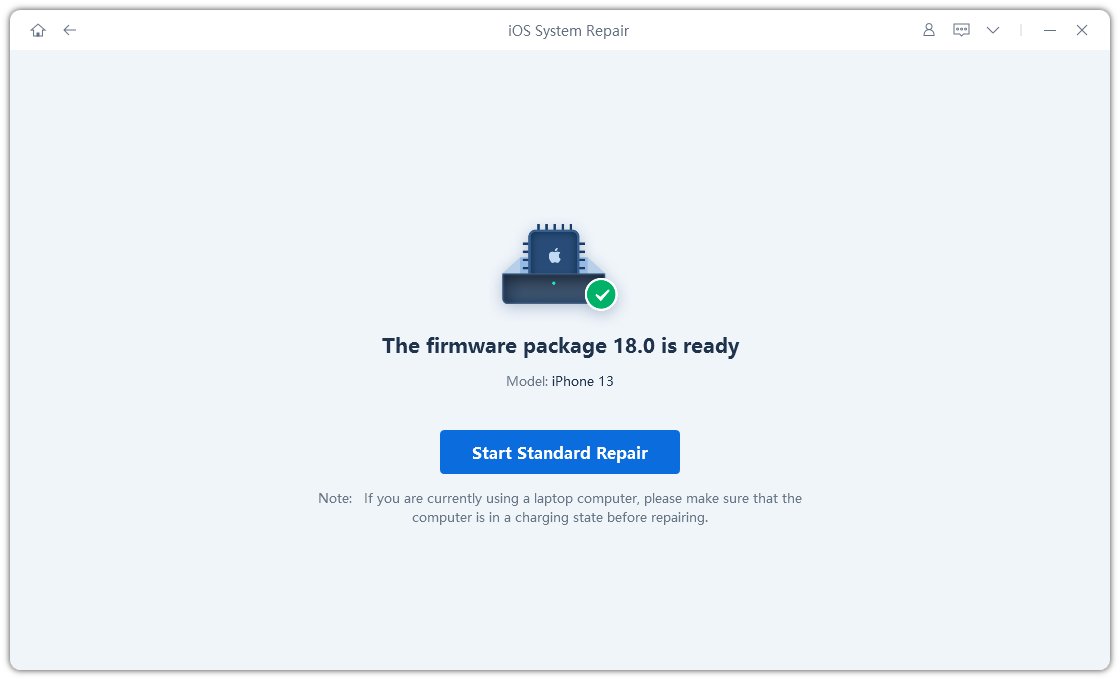
После загрузки нажмите Начать стандартное восстановление и не отключайте iPhone до завершения процесса.
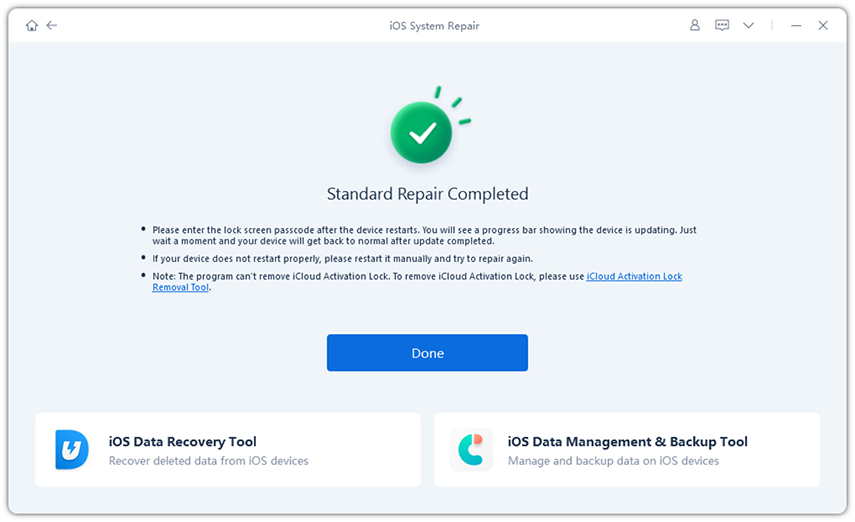
После завершения iPhone перезагрузится. Проверьте, восстановилась ли мобильная сеть.
Совет: перед восстановлением создайте резервную копию iPhone, чтобы защитить данные при возможных сбоях.
Часть 3. Когда стоит обратиться в сервис
Если после проверки SIM/eSIM, оператора, сетевых настроек и системного восстановления сеть по-прежнему отсутствует, возможна проблема со стороны оператора или аппаратная неисправность:
Неисправность модема
Повреждён слот SIM
Другие аппаратные сбои
В таких ситуациях лучше обратиться в авторизованный сервисный центр Apple или в сертифицированную мастерскую для диагностики и ремонта.
Итог
Если после обновления до iOS 27 на iPhone появилась ошибка «Нет сети», сначала проверьте SIM/eSIM, режим полёта, настройки оператора и выполните сброс сетевых настроек. При подозрении на системный сбой можно рассмотреть восстановление через Tenorshare ReiBoot. Если связь не появляется, уточните состояние сети у оператора и при необходимости обратитесь в сервис для аппаратной диагностики.






 Показать больше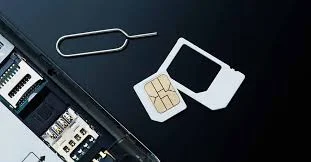




 Совет: перед восстановлением создайте резервную копию iPhone, чтобы защитить данные при возможных сбоях.
Автор: Дмитрий Иванов
2026-09-21 / iOS 26
Оцените Сейчас!