iPhone быстро разряжается после iOS 27? Решение здесь

authorPic

Автор: Ирина Волнова

2026-09-09 / iOS 26

Оцените Сейчас!

После обновления до iOS 27 аккумулятор iPhone иногда может разряжаться быстрее обычного. Это может быть связано с фоновой индексацией, синхронизацией данных, обновлением приложений и другими системными процессами после установки новой версии iOS.

В этом руководстве мы поделимся простыми и проверенными способами остановить разряд аккумулятора в iOS 27 и продлить время работы iPhone от одного заряда.

Часть 1: Разряжает ли iOS 27 аккумулятор?

Да, после обновления до iOS 27 некоторые пользователи могут заметить ускоренный расход аккумулятора. В первые дни система выполняет индексацию, синхронизацию и оптимизацию фоновых процессов, что временно увеличивает энергопотребление.

Часть 2: Распространённые причины разрядки аккумулятора в iOS 27

Заметили, что iOS 27 быстро разряжает аккумулятор? Вы не одни. Существует несколько факторов, вызывающих эту проблему, но хорошая новость — большинство из них легко устраняются. Ниже — список основных причин и решений:

1. Обновление приложений в фоновом режиме

  • Проблема: Приложения, обновляющие данные в фоне, могут значительно разряжать аккумулятор.
  • Решение: Перейдите в Настройки > Основные > Обновление контента и отключите эту функцию полностью или для отдельных приложений, которым не нужно постоянно обновляться.

2. Службы геолокации

  • Проблема: Постоянное отслеживание местоположения, например в приложении «Локатор», может сильно расходовать заряд.
  • Решение: Зайдите в Настройки > Конфиденциальность и безопасность > Службы геолокации. Отключите доступ к геолокации для ненужных приложений или установите режим «При использовании».

3. Обновления системы

  • Проблема: Новые версии iOS могут вызывать проблемы с аккумулятором, особенно на старых устройствах.
  • Решение: Убедитесь, что у вас установлена последняя доступная версия iOS, так как обновления часто содержат исправления ошибок и оптимизации энергопотребления.

4. Сторонние приложения

  • Проблема: Некоторые сторонние приложения могут быть неэффективными и быстро разряжать батарею.
  • Решение: Проверьте статистику использования аккумулятора на устройстве. Обновите или замените приложения, которые потребляют слишком много энергии.

5. Аппаратные проблемы

  • Проблема: Замена экрана на неоригинальный или некачественный может вызвать повышенный расход энергии.
  • Решение: Если вы меняли экран, убедитесь, что установлен оригинальный OLED-дисплей. Использование не-OLED экрана может привести к увеличенному потреблению энергии.

Часть 3. Полные советы по экономии батареи в iOS 27 [Актуально]

Способ 1: Дождитесь завершения фоновых процессов

После установки iOS 27 расход заряда может увеличиться из-за фоновых процессов, таких как индексирование и обновление приложений. Дайте системе время завершить эти действия — это поможет улучшить работу аккумулятора.

Избегайте ресурсоёмких приложений в этот период и следите за статистикой батареи в настройках.

Способ 2: Включите режим энергосбережения

Режим энергосбережения — один из самых эффективных способов продлить время работы iOS 27. Он временно ограничивает фоновую активность, автоматические загрузки и визуальные эффекты.

  • Откройте «Настройки» на iPhone.
  • Прокрутите вниз и выберите «Батарея».
  • Включите «Режим энергосбережения».
  • включить режим энергосбережения
  • Для быстрого доступа добавьте его в Пункт управления через «Настройки» > «Пункт управления».

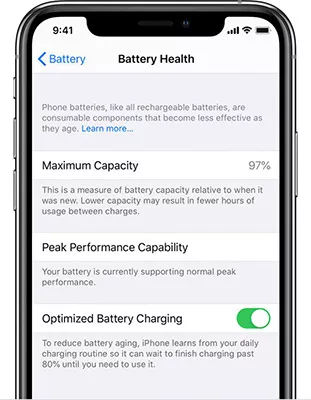
Способ 3: Проверьте состояние аккумулятора

Плохое состояние батареи может усугубить проблему быстрой разрядки iOS 27. Проверка максимальной ёмкости поможет понять, нужна ли замена аккумулятора.

  • Откройте «Настройки» на iPhone.
  • Выберите «Батарея», затем — «Состояние и зарядка».
  • Проверьте показатель «Максимальная ёмкость» — желательно, чтобы он был выше 80%.
  • состояние аккумулятора iPhone
  • Если ёмкость низкая, подумайте о замене батареи через Apple.

Способ 4: Понизьте яркость экрана

Экран — один из главных потребителей энергии. Снижение яркости — простой способ снизить расход батареи в iOS 27, особенно при длительном использовании устройства.

  • Откройте «Настройки» на iPhone.
  • Выберите «Экран и яркость».
  • Передвиньте ползунок влево для снижения яркости.
  • Активируйте «Автояркость» в разделе «Универсальный доступ» > «Экран и размер текста».
  • яркость экрана iOS 27

Способ 5: Удалите виджеты

Виджеты обновляются в фоне и могут вызывать разрядку на экране блокировки iOS 27. Удаление лишних виджетов поможет снизить нагрузку на батарею.

  • На главном экране зажмите пустую область, пока иконки не начнут двигаться.
  • Нажмите на кнопку минус (–) на виджетах, которые хотите удалить.
  • Подтвердите, нажав «Удалить».
  • удалить виджеты для экономии батареи
  • Нажмите «Готово» для выхода из режима редактирования.

Способ 6: Обновите приложения

Старые версии приложений могут быть не оптимизированы, ухудшая советы по экономии батареи iOS 27. Обновление улучшает совместимость и исправляет ошибки.

  • Откройте App Store на iPhone.
  • Нажмите на иконку профиля в правом верхнем углу.
  • Прокрутите вниз и нажмите «Обновить все».
  • При необходимости можно обновить приложения выборочно.
  • обновление приложений iOS 27

Способ 7: Подождите следующего обновления

Иногда проблемы с батареей вызваны багами в версиях. Apple регулярно выпускает патчи, исправляющие разряд аккумулятора в iOS 27 и другие ошибки.

  • Откройте «Настройки» на iPhone.
  • Перейдите в «Основные», затем — «Обновление ПО».
  • Проверьте наличие обновлений.
  • обновление iOS 27
  • Скачайте и установите обновление, если оно доступно.

Способ 8: Отключите службы геолокации

Службы геолокации расходуют заряд, отслеживая ваше местоположение. Ограничьте доступ только для важных приложений, чтобы сократить разряд батареи в iOS 27.

  • Откройте «Настройки» на iPhone.
  • Выберите «Конфиденциальность», затем — «Службы геолокации».
  • Отключите доступ к геолокации для ненужных приложений.
  • Для нужных программ выберите «При использовании».
  • отключить геолокацию iOS 27

Способ 9: Используйте тёмную тему

Тёмный режим на OLED-экранах помогает снизить энергопотребление и продлевает работу аккумулятора iOS 27, так как тёмные пиксели используют меньше энергии.

  • Откройте «Настройки» на iPhone.
  • Перейдите в «Экран и яркость».
  • Выберите «Тёмная» тема.
  • Можно включить автоматическое переключение по расписанию (например, на закате).
  • тёмная тема iOS 27

Способ 10: Смените обои

Анимированные и тяжёлые обои могут ускорить разряд. Простые обои — хорошее решение для экономии батареи iOS 27.

  • Откройте «Настройки» на iPhone.
  • Выберите «Обои», затем — «Выбрать новые».
  • Выберите простое статичное изображение.
  • сменить обои iOS 27
  • Установите на экран блокировки и домашний экран.

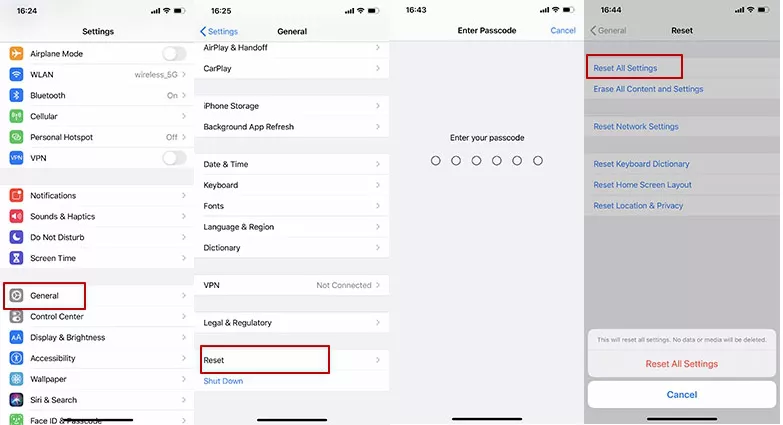
Способ 11: Сбросьте настройки iPhone

Если iOS влияет на аккумулятор даже после всех мер, попробуйте сбросить настройки. Это устраняет программные сбои без удаления данных.

  • Откройте «Настройки» на iPhone.
  • Перейдите в «Основные», затем — «Передача или сброс iPhone».
  • Выберите «Сброс» > «Сбросить все настройки».
  • Введите код-пароль и подтвердите действие.
  • сброс всех настроек iPhone

Часть 4. [Окончательное решение] Устраните разряд батареи в iOS 27 с помощью инструмента восстановления системы

Если базовые советы не помогли, а iPhone по-прежнему перегревается или быстро разряжается на iOS 27, причиной может быть системный сбой. В таком случае можно использовать Tenorshare ReiBoot, для восстановления системы в поддерживаемых сценариях.

ReiBoot предназначен для устранения системных сбоев iOS, которые могут влиять на работу устройства после обновления. Программа поддерживает iOS 27 и помогает исправлять распространённые системные ошибки с помощью стандартного восстановления.

Восстановите нормальную работу аккумулятора — Попробуйте ReiBoot прямо сейчас!

Как использовать стандартное восстановление в Tenorshare ReiBoot

  • Скачайте и установите Tenorshare ReiBoot на компьютер. Запустите программу и подключите iPhone с помощью USB-кабеля. После обнаружения нажмите «Начать восстановление» на главном экране.
  • запустить reiboot
  • Выберите «Стандартное восстановление», чтобы устранить проблему с батареей без потери данных. Снова нажмите «Стандартное восстановление», чтобы продолжить.
  • восстановление reiboot
  • ReiBoot предложит загрузить последнюю прошивку. Нажмите «Скачать» и дождитесь завершения загрузки.
  • скачивание прошивки
  • После загрузки нажмите «Начать стандартное восстановление». Процесс начнётся. Не отключайте устройство от компьютера.
  • стандартное восстановление
  • После завершения восстановления iPhone перезагрузится. Проверьте, устранена ли проблема с быстрой разрядкой в iOS 27.
  • восстановление завершено

Часть 5. Часто задаваемые вопросы об устранении проблем с батареей в iOS 27

Вопрос 1. Сколько стоит замена аккумулятора на iPhone?

Стоимость замены батареи составляет от $49 до $99 в зависимости от модели и наличия гарантии.

Вопрос 2. Помогает ли режим полёта экономить заряд?

Да, режим полёта отключает беспроводные функции (сотовую связь, Wi-Fi и Bluetooth), что помогает экономить заряд.

Вопрос 3. Можно ли постоянно использовать режим энергосбережения?

Да, это безопасно. Режим энергосбережения уменьшает фоновую активность, продлевая срок службы батареи. Но некоторые функции могут быть ограничены.

Заключение

Проблема быстрого разряда батареи в iOS 27 может быстро испортить впечатление от новой системы. Встроенные советы полезны, но редко устраняют корень проблемы. Для полноценного и надёжного решения мы рекомендуем Tenorshare ReiBoot. ReiBoot помогает устранять распространённые системные ошибки, включая зависания, сбои после обновления и другие проблемы iOS.

Выскажите Мнение

Регистрация/Войти

затем напишите свой отзыв


Выскажите Мнение

Оставьте Комментарий

Создайте свой отзыв о статьях Tenorshare

Связанные Статьи

Все Темы

Tenorshare ReiBoot

ReiBoot - №1 для ремонта iOS

Исправьте 150+ проблем и легко обновляйтесь/откатывайтесь до iOS 27!

ReiBoot: Ремонт iOS без потерь

Исправьте 150+ проблем и легко обновляйтесь/откатывайтесь до iOS 27!