


ReiBoot - №1 для ремонта iOS
Исправьте 150+ проблем и легко обновляйтесь/откатывайтесь до iOS 27!
ReiBoot: Ремонт iOS без потерь
Исправьте 150+ проблем и легко обновляйтесь/откатывайтесь до iOS 27!
После обновления до iOS 27 внешний вид иконок приложений может показаться непривычным, особенно если они не сочетаются с выбранными обоями. Многие пользователи жалуются на это в интернете, утверждая, что новый вид не соответствует их стилю. Все это обсуждается в интернете, и люди ищут быстрые решения.
Поэтому многие пользователи хотят узнать, как изменить иконки приложений iOS 27 и настроить главный экран под свой стиль. С простой настройкой вы, наконец, сможете сделать так, чтобы ваш iPhone выглядел так, как вам хочется.
iOS 27 продолжает использовать фирменный визуальный стиль Apple с эффектами Liquid Glass. Иконки, виджеты и элементы управления теперь имеют глянцевую, стеклянную поверхность, которая меняется с освещением и отражает ваши обои. Это почти похоже на живой экран, изменяющийся при пролистывании.

Эффект смелый и футуристический, но не всем он нравится. Многие говорят, что иконки приложений слишком большие и не сочетаются с обоями. Хотя такой стиль выглядит современно, некоторым пользователям могут не нравиться размер, прозрачность или визуальный эффект иконок в iOS 27.

Да. В iOS 27 можно менять внешний вид значков через настройки главного экрана, а для полностью пользовательских иконок использовать приложение «Ярлыки». С этой функцией вы можете заменить стандартный дизайн на любое изображение по вашему выбору, сопоставить иконки с вашими обоями или даже изменить их размер.
Это часть стремления Apple к большей персонализации после многих лет ограниченных возможностей. Для тех, кого раздражают большие, глянцевые иконки, настройка иконок приложений в iOS позволяет оформить главный экран в более подходящем для вас стиле.
В iOS 27 можно быстро настроить внешний вид главного экрана iPhone. Теперь вы можете изменить вид ваших иконок приложений, регулировать их размер, добавлять оттенок или даже сделать их прозрачными для чистого, минималистичного стиля. Ниже приведены несколько простых способов, как изменить иконки приложений ios 27, чтобы придать вашему главному экрану свежий вид.

Отсюда, как изменить иконки приложений iphone ios 27:


Теперь решите, как вы хотите, чтобы ваши иконки выглядели:

Прозрачный: легкий, матовый вид, который сливается с вашими обоями. Вы можете оставить его на "Светло", "Темно" или "Авто".
Оттенок: добавьте мягкий оттенок цвета с помощью ползунков или выберите оттенок прямо из вашего фона.
Темно: придает вашим приложениям и виджетам более глубокий вид, идеально подходит для ночи.

Если вы когда-нибудь захотите вернуться, просто повторите шаги и выберите "По умолчанию".
Встроенные опции Apple хороши, но если вы хотите полностью контролировать внешний вид вашего главного экрана, приложение "Ярлыки" — это то, что вам нужно. С его помощью вы можете заменить стандартные иконки на пользовательские дизайны — минималистичные, цветные или тематические, чтобы соответствовать вашим обоям.
Вот как настроить иконки с помощью ярлыков в iOS 27:


После обновления до iOS 27 иногда могут возникать системные сбои: зависания, вылеты приложений или проблемы с применением настроек главного экрана. Вот здесь и пригодится Tenorshare ReiBoot . Это инструмент для восстановления iOS, который помогает устранять системные проблемы и поддерживает обновление или понижение версии iOS в совместимых сценариях. Если ваш телефон ведет себя глючно во время настройки, ReiBoot может сэкономить вам много стресса.

Если после обновления до iOS 27 вы хотите вернуться на iOS 26, возможность отката зависит от того, доступна ли и подписывается ли нужная версия прошивки. Если после обновления до iOS 27 вы столкнулись с системными ошибками или неудобством в использовании, ознакомьтесь с нашим руководством по устранению ошибок iOS 27 или воспользуйтесь ReiBoot для восстановления системы.




Ключевые преимущества ReiBoot:
Как откатить iOS 27 до iOS 26 с помощью Tenorshare ReiBoot
Установите ReiBoot на ваш компьютер и подключите iPhone с помощью USB-кабеля. Нажмите "Доверять", если потребуется.

Откройте ReiBoot и выберите "Обновление/понижение iOS" из главного меню.

Выберите «Понизить». ReiBoot покажет доступные совместимые версии iOS, если они доступны для установки.

Нажмите «Скачать», чтобы получить подходящий пакет прошивки, например iOS 26, если эта версия доступна.

Когда всё будет готово, нажмите «Начать понижение». Следуйте инструкциям программы до завершения процесса. Перед откатом рекомендуется создать резервную копию данных.
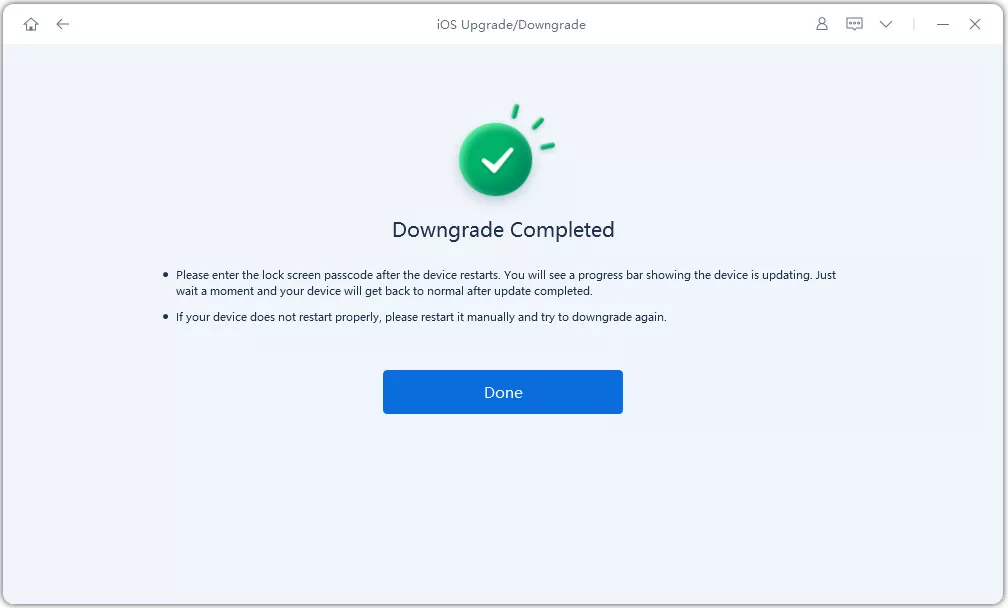
Хотите вернуться с iOS 27 на iOS 26? Ниже показан общий процесс понижения версии:
Чтобы получить стеклянный эффект, долго нажмите на ваш главный экран, нажмите "Редактировать", затем "Настроить" и выберите "Прозрачный". Вы можете установить его на "По умолчанию", "Темно" или "Оттенок" для разных видов.
Нет, iOS 27 не поддерживает круглые иконки. Apple все еще использует дизайн с закругленными квадратами. Вы можете только изменить их размер, добавить оттенки или сделать их полупрозрачными.
Да. Откройте "Редактировать", затем "Настроить" и выберите "По умолчанию". Ваши иконки вернутся к оригинальному стилю iOS 27 мгновенно.
iOS 27 сохраняет современный визуальный стиль Liquid Glass, но некоторым пользователям размер, прозрачность или оформление иконок могут не подходить. К счастью, изучение того, как изменить иконки приложений iOS 27, дает вам полный контроль для настройки вашего главного экрана. А если вы столкнетесь с проблемами обновления или системы, Tenorshare ReiBoot — надежный инструмент для их безопасного исправления. Таким образом, ваш iPhone остается стильным и работает гладко.
затем напишите свой отзыв
Оставьте Комментарий
Создайте свой отзыв о статьях Tenorshare

№1 Бесплатное ПО для восстановления и ремонта системы iOS
Быстрое и простое восстановление
ReiBoot - №1 для ремонта iOS
Исправьте 150+ проблем и легко обновляйтесь/откатывайтесь до iOS 27!
ReiBoot: Ремонт iOS без потерь
Исправьте 150+ проблем и легко обновляйтесь/откатывайтесь до iOS 27!
Автор: Дмитрий Иванов
2026-09-20 / iOS 26
Оцените Сейчас!