Как перенести данные со старого iPhone на новый айфон 18/16[5 способов]

Обновлено 03.09.2026 / Перенести iPhone данные
"Поскольку айфон 18/16 скоро поступит в продажу, мне интересно, как перенести все данные со старого iPhone на новый. Можно ли действительно перенести все, включая фотографии и сообщения, без потери данных?"
iPhone 18/16 только что вышел, и многие пользователи стремятся обновить свои устройства, перенести данные со старого iPhone на новый. Этот процесс может показаться сложным, особенно когда нужно сохранить все фотографии, сообщения и приложения.
В этой статье мы рассмотрим различные способы как перенести данные со старого iPhone на новый айфон 18/16, чтобы Вы могли начать пользоваться новым айфон 18/16 без лишних забот.
- Часть 1. Как перенести данные со старого iPhone на айфон 18/16 [Просто и Быстро]
- Часть 2. Как перенести данные на айфон 18/16 - Быстрый Старт
- Часть 3. Как перенести данные с iPhone на iPhone 18/16 - iCloud
- Часть 4. Как перенести данные с одного iPhone на другой iPhone 18/16 - iTunes
- Часть 5. Как перенести данные с iPhone на iPhone 18/16 после настройки - AirDrop
- Часть 6. Какой способ лучше всего для переноса данных на новый iPhone 18/16
Часть 1. Как перенести данные со старого iPhone на айфон 18/16 [Просто и Быстро]
Для кого: Пользователи, которые хотят быстро и эффективно перенести данные без осложнений.
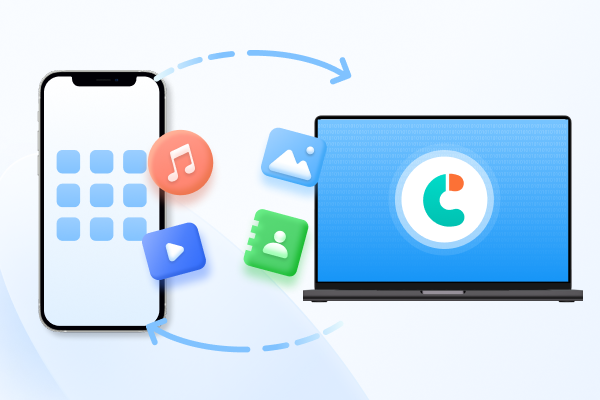
Чтобы упростить процесс переноса данных, мы рекомендуем использовать Tenorshare iCareFone. Этот мощный инструмент позволяет как перенести данные со старого iPhone на новый iPhone 18/16 через USB или Wi-Fi.
iCareFone выделяется возможностью переноса данных без потерь, сохраняя качество и целостность ваших файлов. Кроме того, он поддерживает широкий спектр типов данных, включая сообщения WhatsApp, видео, музыку и даже большие файлы.
Удобный интерфейс и высокая скорость передачи данных обеспечивают быстрое начало работы с новым iPhone 18/16.
Преимущества Tenorshare iCareFone
- Перенос контактов, музыки, видео, сообщений между iPhone/iPad и ПК/Мак.
- Поддержка множества типов данных: фотографии, контакты, сообщения и др.
- Возможность переноса данных через USB или Wi-Fi, что обеспечивает гибкость.
- Высокая скорость передачи данных, минимальное время простоя.
- Удобный интерфейс, подходящий для новичков.
- Работает с iOS 18 и iPhone 18/16.




Как перенести данные со старого iPhone на айфон 18/16
- Скачайте Tenorshare iCareFone на ваш компьютер, установите и запустите его. Подключите ваш старый iPhone к компьютеру с помощью кабеля Lightning и, если потребуется, введите код доступа на экране вашего iPhone и выберите «Доверять этому компьютеру».
На главном интерфейсе iCareFone откройте вкладку «Резервное копирование и восстановление» на левой стороне окна. Здесь вы можете выбрать данные, которые хотите перенести на iPhone 18/16. После выбора файлов, которые хотите перенести, нажмите на «Резервное копирование».

После того как вы выбрали данные для переноса, нажмите на «Резервное копирование». После завершения процесса вы можете выбрать просмотр данных из резервной копии.
Когда процесс резервного копирования успешно завершен, подключите ваш новый iPhone 18/16, чтобы перенести все сохраненные файлы.
Часть 2. Как перенести данные на айфон 18/16 – Quick Start
Для кого: Пользователи, которые предпочитают быстрый и простой процесс настройки без необходимости использования дополнительного программного обеспечения.
Quick Start — это встроенная функция в iOS, которая позволяет перенести данные со старого iPhone на новый iPhone 18/16 во время процесса настройки. Этот метод удобен и прост, но может не предложить такой же уровень настройки, как другие методы.
Шаги
- Включите новый iPhone 18/16 и поместите его рядом со старым iPhone.
- На старом iPhone появится экран Quick Start, выберите «Продолжить».
- На вашем новом iPhone появится анимация, используйте старый iPhone, чтобы отсканировать её.
- Введите код доступа от старого iPhone на новом iPhone 18/16.
- Следуйте инструкциям на экране для настройки Face ID или Touch ID.
- Выберите «Перенести с iPhone», чтобы начать процесс переноса данных.
Плюсы:
- Легко использовать и встроено в iOS
- Переносит большинство основных типов данных
Минусы:
- Ограниченные возможности настройки
- Требует, чтобы оба устройства находились рядом во время настройки
Часть 3. Как перенести данные на новый iPhone 18/16 – iCloud
Для кого: Пользователи, которые предпочитают беспроводное решение для переноса данных и имеют достаточно места в iCloud.
iCloud — это облачный сервис Apple, который позволяет вам хранить и синхронизировать данные на нескольких устройствах. Включив резервное копирование iCloud на вашем старом iPhone и восстановив резервную копию на новом iPhone 18/16, вы можете беспроводным образом перенести данные.
Шаги
- Убедитесь, что ваш старый iPhone подключен к WiFi и имеет достаточно заряда батареи.
- Перейдите в «Настройки» > [ваше имя] > iCloud > «Резервное копирование iCloud» на вашем старом iPhone и выберите «Создать резервную копию сейчас».
- Дождитесь завершения резервного копирования.
- Включите новый iPhone 18/16 и следуйте инструкциям по настройке, пока не дойдете до экрана «Программы и данные».
- Выберите «Восстановить из резервной копии iCloud» и войдите в систему с вашим Apple ID.
- Выберите последнюю резервную копию вашего старого iPhone и дождитесь завершения процесса восстановления.
Плюсы:
- Беспроводная передача данных
- Удобно для пользователей с несколькими устройствами Apple
Минусы:
- Требует достаточно места в iCloud
- Низкая скорость передачи по сравнению с проводными методами
Часть 4. Как перенести данные со старого iPhone на новый iPhone 18/16 с помощью iTunes
Для кого: Пользователи, которые предпочитают проводное решение для передачи данных и имеют доступ к компьютеру с установленным iTunes.
iTunes — это настольное приложение, которое позволяет управлять вашими устройствами iOS, включая создание резервных копий и восстановление данных. Создав резервную копию вашего старого iPhone с помощью iTunes и восстановив её на новом iPhone 18/16, вы сможете перенести ваши данные.
Шаги
- Подключите ваш старый iPhone к компьютеру с помощью USB-кабеля и откройте iTunes.
- Нажмите на иконку устройства и выберите «Создать резервную копию» на вкладке «Обзор».
- После завершения резервного копирования отключите старый iPhone и подключите новый iPhone 18/16.
- Выберите «Восстановить резервную копию» и выберите последнюю резервную копию вашего старого iPhone.
- Дождитесь завершения процесса восстановления и настройте ваш новый iPhone 18/16.
Плюсы:
- Проводная передача данных для более высокой скорости
- Позволяет выборочное восстановление данных
Минусы:
- Требуется компьютер с установленным iTunes
- Процесс резервного копирования и восстановления может занять много времени
Часть 5. Как перенести данные на iPhone 18/16 после настройки – AirDrop
Для кого: Пользователи, которые хотят перенести конкретные файлы или типы данных между своими iPhone после первоначальной настройки.
AirDrop — это функция в iOS, которая позволяет обмениваться файлами между устройствами Apple по беспроводной сети. Хотя она не подходит для переноса большого объема данных, она может быть полезна для передачи отдельных файлов или типов данных между вашим старым iPhone и новым iPhone 18/16.
Шаги
- На обоих iPhone перейдите в «Настройки» > «Основные» > «AirDrop» и выберите «Для всех».
- Откройте файл, который хотите передать на старом iPhone, и нажмите на значок «Поделиться».
- Выберите ваш новый iPhone 18/16 из списка получателей AirDrop для переноса данных с iPhone на iPhone с помощью AirDrop.
Плюсы:
- Удобно для обмена конкретными файлами
- Не требует компьютера или дополнительного программного обеспечения
Минусы:
- Не подходит для передачи большого объема данных
- Требуется близкое расположение устройств
Часть 6. Какой лучший способ перенести данные на новый iPhone 18/16
После изучения того, как перенести данные на ваш новый iPhone 18/16, вот сравнительная таблица, которая поможет вам принять решение:
| Метод | Скорость | Типы данных | Простота использования | Настройка | Рекомендуем |
|---|---|---|---|---|---|
| Tenorshare iCareFone | Очень быстро | Фото, Музыка, Видео, Контакты, Сообщения и т.д. | Простой интерфейс | Высокая (выборочный перенос) | ⭐⭐⭐⭐⭐ |
| Быстрый старт | Быстро | Основные типы данных | Очень просто | Низкая | ⭐⭐ |
| iCloud | Умеренная | Фото, Контакты, Приложения | Умеренная | Умеренная | ⭐⭐⭐ |
| iTunes | Быстро | Все типы данных | Умеренная | Высокая (выборочное восстановление) | ⭐⭐⭐⭐ |
| AirDrop | Быстро для небольших файлов | Фото, Видео, Документы | Просто | Низкая | ⭐⭐ |
Заключение
Перенос данных со старого iPhone на новый iPhone 18/16 не должен быть сложным. Выбрав правильный метод, вы можете обеспечить плавный переход и сохранить все важные данные в безопасности. Независимо от того, предпочитаете ли вы использовать iCloud, iTunes, Быстрый старт, AirDrop или Tenorshare iCareFone, найдется решение, подходящее для ваших нужд. Для самых быстрых и универсальных переносов Tenorshare iCareFone является отличным выбором.
- Бесплатное резервное копирование Все, что вам нужно на iPhone / iPad / iPod
- Перенести музыку, фотографии, видео, контакты, SMS без ограничений
- Выборочно восстановить файлы без стирания текущих данных
Выскажите своё мнение
Оставить комментарий
Оставьте свой отзыв о статьях Tenorshare

Tenorshare iCareFone
Лучший бесплатный инструмент для переноса iPhone и резервного копирования iOS
Легко, без iTunesНе забудьте поделиться этим постом!



