Вы только что купили совершенно новый iPhone 17/18 и с нетерпением ждете его настройки. Естественно, вы хотите восстановить все свои приложения, фотографии и настройки из резервной копии iCloud. Но теперь ваш iPhone 17/18 застрял на этапе восстановления из iCloud, показывая одно и то же предполагаемое время восстановления в течение некоторого времени. Если вы не уверены, что делать дальше, не волнуйтесь. В этом посте мы поделимся 6 работающими методами, чтобы исправить ваш iPhone 17/18, замороженный на восстановлении из iCloud. Приступим!
Часть 2. Топ 6 способов исправить «iPhone 17/18 Restore From iCloud Time Remaining Estimating»
Иногда установка iPhone 17/18 застревает на этапе восстановления из iCloud. Если это произошло с вами, вот 6 лучших методов, чтобы исправить эту проблему:
Способ 1. Перезапустить восстановление iPhone
Иногда, когда процесс восстановления на iPhone 17/18 застревает, это происходит из-за мелких сбоев программного обеспечения, которые можно исправить, перезапустив восстановление iPhone. Вот как это сделать:
Шаг 1: Откройте «Настройки» на вашем iPhone 17/18. Затем выберите «[Ваше имя]».
Шаг 2: Нажмите «iCloud». Далее выберите «iCloud Backup». Нажмите «Остановить восстановление iPhone».
Шаг 3: Нажмите «Остановить» еще раз для подтверждения. Подождите несколько минут. Затем перезапустите восстановление iCloud.
Способ 2. Проверить серверы Apple
Если ваш iPhone 17/18 Pro Max застрял на восстановлении из iCloud, это может быть связано с отключением или обслуживанием серверов Apple. Это может приостановить или остановить восстановление. Это также может вызвать проблемы с входом в Apple ID или помешать загрузке файлов резервной копии. Вот как проверить серверы Apple:
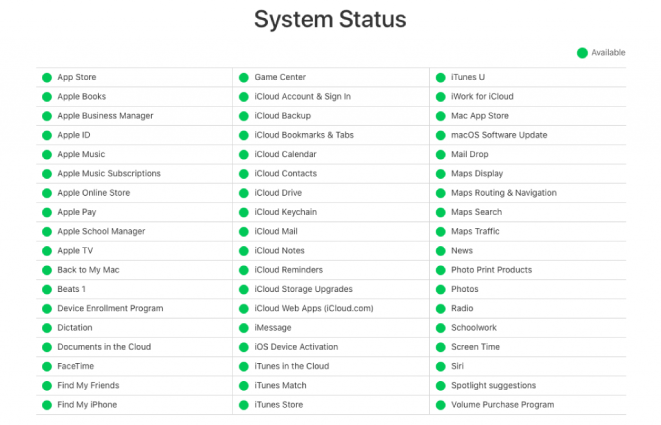
Шаг 1: Посетите страницу «System Status» Apple в вашем браузере. Проверьте наличие проблем с «iCloud Backup», «Account & Sign In» или «Device Activation».
Шаг 2: Зеленая иконка показывает, что сервис доступен, в то время как желтая/красная указывает на проблему. Если есть отключение, подождите, пока Apple не исправит это
Шаг 3: Когда все показывают зеленый, перезапустите ваш iPhone 17/18. Попробуйте снова восстановить из iCloud.
Способ 3. Проверить интернет-соединение
Когда вы сталкиваетесь с ошибкой «restore from iCloud time remaining estimating», это может быть из-за слабого или нестабильного интернет-соединения. Восстановление из iCloud загружает все ваши данные с серверов Apple, поэтому важно иметь сильное интернет-соединение. Слабый или нестабильный Wi-Fi может прервать загрузку и привести к тому, что iPhone 17/18 Pro застрянет на восстановлении из iCloud. Это также может помешать вашему iPhone войти в Apple ID для завершения процесса. Итак, вот как вы можете исправить эту проблему:
Шаг 1: Проверьте Wi-Fi на другом устройстве, просматривая, стримя или загружая. Если результаты медленные, проблема может быть в вашем Wi-Fi.
Шаг 2: Проверьте силу сигнала. Если всего несколько полосок, сигнал слабый. Поэтому переместитесь ближе к роутеру.
Шаг 3: Перезапустите роутер, отключив его на 30 секунд. Подключите его обратно. Затем попробуйте снова восстановить ваш iPhone 17/18 из iCloud.
Шаг 4: Подключитесь к другой сети, чтобы увидеть, является ли проблема вашим основным Wi-Fi.
Шаг 5: Также проведите тест скорости интернета. Сравните результаты с вашим тарифом ISP. Если намного медленнее, свяжитесь с вашим провайдером.
Способ 4. Проверить хранилище iCloud
Если ваше хранилище iCloud заполнено или слишком мало для резервной копии, ваш iPhone 17/18 может застрять на восстановлении из iCloud. В некоторых случаях он может восстановить только часть данных, оставляя ваше устройство неполным или не функционирующим должным образом. Итак, вот как проверить ваше хранилище iCloud:
На iPhone, если это доступно:
Шаг 1: Перейдите в «Настройки» на вашем iPhone 17/18. Затем выберите «[Ваше имя]».
Шаг 2: Нажмите «iCloud». Просмотрите полосу хранилища и использование приложений. Удалите ненужные данные и отключите приложения, которые не хотите включать в резервную копию.
На другом устройстве:
На Mac: Откройте «Системные настройки». Затем выберите «Apple ID». Нажмите «iCloud», чтобы просмотреть хранилище.
На ПК: Установите «iCloud для Windows». Затем проверьте хранилище там.
На веб-сайте: Войдите на «iCloud.com». Далее нажмите «Настройки аккаунта», чтобы увидеть детали хранилища.
Способ 5. Восстановить iPhone из iTunes
Если ваш iPhone 17/18 все еще застрял на экране восстановления из iCloud, восстановление из iTunes или Finder часто быстрее и надежнее, чем iCloud. Поскольку он использует ваш компьютер вместо интернета, он избегает проблем iCloud, таких как отключения или ограничения хранилища. Кроме того, он лучше функционирует для больших резервных копий с множеством файлов. Вот как восстановить ваш iPhone 17/18 с помощью iTunes:
Шаг 1: Вы должны иметь резервную копию вашего iPhone 17/18. Если да, подключите ваш телефон к компьютеру с помощью USB-кабеля (используйте ПК/Mac, на котором вы создали резервную копию).
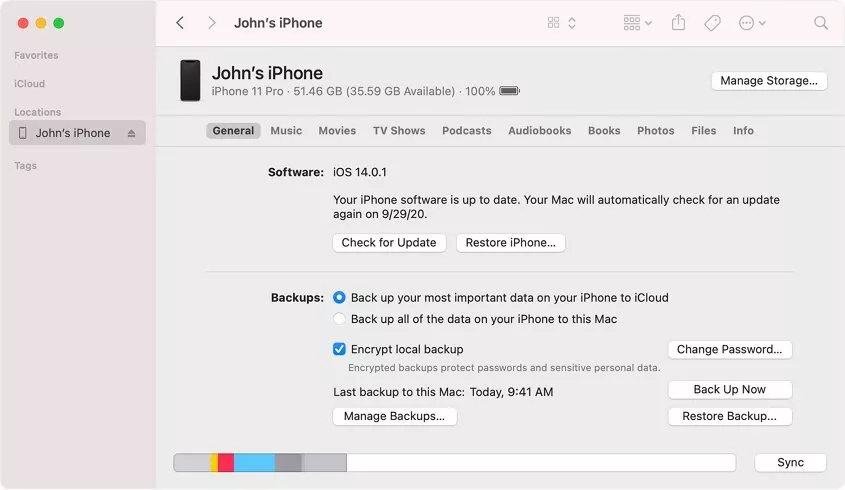
Шаг 2: Откройте Finder (macOS Catalina или более поздняя версия) или iTunes (macOS Mojave/Windows) на том же компьютере.
Шаг 3: Выберите ваш iPhone 17/18 из боковой панели (Finder) или значка в верхнем левом углу (iTunes). Доверяйте компьютеру на iPhone 17/18, если будет запрошено. Затем введите код доступа.
Шаг 4: Нажмите «Восстановить из резервной копии». Далее выберите правильную резервную копию. Подождите, пока восстановление выполняется, и iPhone 17/18 перезапускается. Держите его подключенным до завершения синхронизации.
Способ 6. Исправить iPhone 17/18, застрявший на восстановлении из iCloud [Лучший альтернативный вариант iCloud]
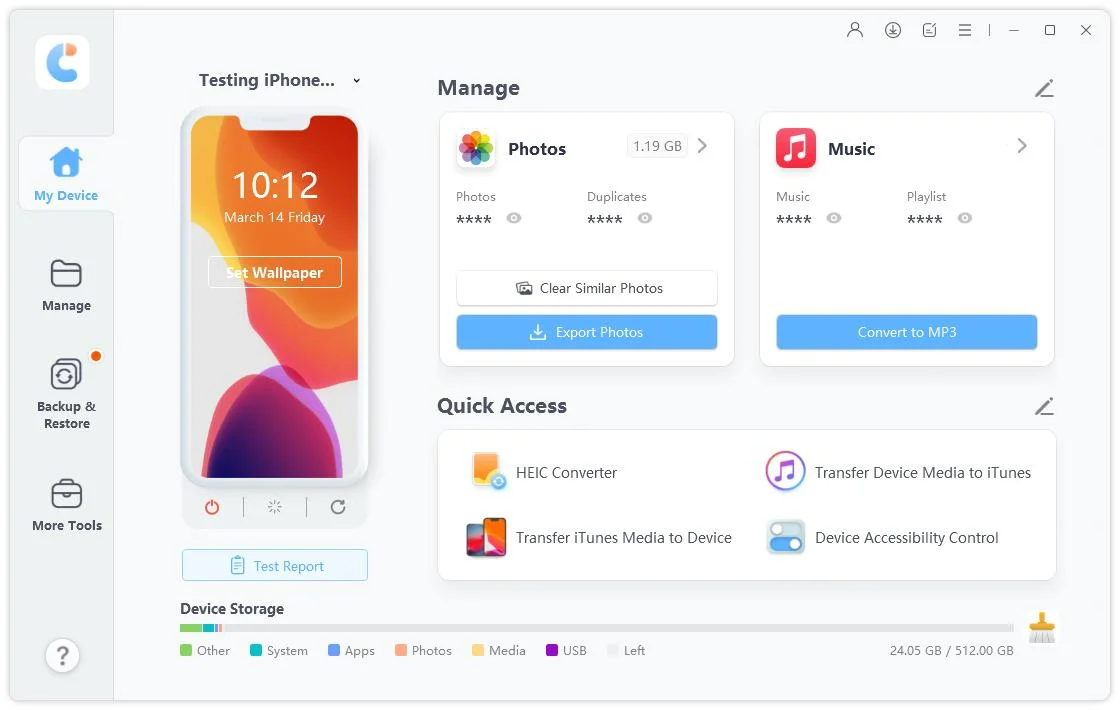
Если ваш iPhone 17/18 застрял на восстановлении iCloud, лучшая альтернатива — использовать стороннее приложение, такое как Tenorshare iCareFone , которое работает в офлайн-режиме. Оно также быстрее, чем iCloud/iTunes при передаче больших файлов и позволяет выбирать типы файлов, которые вы хотите восстановить. Кроме того, оно не требует сброса вашего iPhone 17/18. Вот основные особенности этого инструмента вкратце:
- Передает более 20 форматов файлов (например, WhatsApp, изображения, чаты) и синхронизирует более 30 типов данных.
- Создает резервные копии файлов с iPhone на ПК/Mac и восстанавливает их на другом iPhone без потерь.
- Сохраняет место, удаляя похожие изображения, и предотвращает ошибки синхронизации.
- Управляет плейлистами, удаляет песни и устанавливает рингтоны напрямую.
- Импортирует/экспортирует контакты, видео/файлы.
- Загружает приложения с географическими ограничениями, изменяет/удаляет их и контролирует скрытые приложения с помощью этого приложения.
- Предлагает конвертер HEIC в JPG, инструменты разработчика, тестирование iPhone и AI-обои (Mac).
- Поддерживает iOS 26 и iPhone 17/18.
Следуйте шагам ниже, чтобы восстановить ваш iPhone 17/18 с помощью Tenorshare iCareFone:
Запустите iCareFone на вашем компьютере. Затем подключите iDevice к тому же компьютеру, на котором вы хотите создать резервную копию, а затем восстановить ее на вашем iPhone 17/18. Выберите «Backup & Restore» в iCareFone. Затем выберите данные, которые хотите сохранить. Нажмите «Backup».
Выберите «Backup & Restore» в iCareFone снова. Затем выберите последнюю созданную резервную копию.
Как только вы выбрали файлы, нажмите Backup и дождитесь завершения процесса, чтобы сделать резервную копию iPhone на ПК.













Автор: Алексей Петров
2026-09-20 / iPhone 17
Оцените Сейчас!