Передача данных на iPhone 17/18 без iTunes: простой способ со старого iPhone
Переключение на ваш новый iPhone 17/18 звучит захватывающе, но настоящая проблема возникает, когда вам нужно перенести все данные со старого iPhone. К счастью, Apple и сторонние приложения предоставляют несколько методов, которые могут сделать этот перенос легким и безболезненным.
В зависимости от ваших требований, у вас есть несколько вариантов. В этой статье мы научим вас, как пошагово перенести данные со старого iPhone на iPhone 17/18. Также мы поделимся процессом подготовки обоих телефонов для успешного переноса.
Часть 1. Что нужно подготовить перед переносом данных со старого iPhone на iPhone 17/18
Прежде чем вы узнаете, как перенести данные со старого iPhone на новый iPhone 17/18, убедитесь, что оба телефона подготовлены для переноса. Это гарантирует, что перенос пройдет безупречно и успешно.
- Обновление iOS: Убедитесь, что оба iPhone работают на последней версии iOS (Настройки > Основные > Обновление ПО).
- Wi-Fi: Подключите оба телефона к одной и той же стабильной сети Wi-Fi.
- Батарея: Зарядите каждый iPhone до как минимум 50% или держите их подключенными к зарядке.
- Резервное копирование старого iPhone: Создайте резервную копию вашего старого iPhone с помощью iCloud (Настройки > [Ваше имя] > iCloud > Резервная копия iCloud > Создать копию сейчас) или компьютера.
- Готовность Apple ID: Убедитесь, что вы помните Apple ID и пароль, связанные с вашим старым iPhone.
- Установка пароля: Убедитесь, что на вашем старом iPhone установлен пароль.
- Хранилище: Проверьте, есть ли у вас достаточно места на обоих iPhone для обновления (Настройки > Основные > Хранилище iPhone).
- Bluetooth: Включите Bluetooth на обоих iPhone.
Часть 2. Как перенести данные со старого iPhone на iPhone 17/18 по беспроводной сети (Быстрый старт)
Быстрый старт упрощает настройку нового iPhone 17/18, позволяя использовать ваш старый iPhone для переноса данных по беспроводной сети с помощью Bluetooth и Wi-Fi. Это экономит время, быстро перемещая ваш Apple ID, настройки и данные без дополнительных шагов. Однако оба телефона будут недоступны в процессе. Скорость переноса зависит от Wi-Fi и размера данных, и некоторые данные могут потребовать ручной настройки. Вот как перенести данные со старого iPhone на iPhone 17/18 по беспроводной сети с помощью Быстрого старта:
Шаг 1: Включите ваш iPhone 17/18. Поместите его рядом со старым iPhone.
Шаг 2: Затем нажмите «Продолжить», когда на старом iPhone появится экран «Быстрый старт» (убедитесь, что Bluetooth активирован на обоих телефонах).
Шаг 3: Отсканируйте анимацию на вашем iPhone 17/18 с помощью камеры старого iPhone. Затем дождитесь сообщения «Завершено».
Шаг 4: Введите пароль вашего старого iPhone на новом. Затем настройте Face ID или Touch ID.
Шаг 5: Нажмите «Перенести с iPhone» на старом iPhone, чтобы переместить данные (вы можете включить такие настройки, как Apple Pay, Siri и Apple Watch). Держите оба телефона близко и подключенными к зарядке.
Шаг 6: Следуйте инструкциям на экране. Если запрос на настройку исчезнет, перезапустите оба телефона.
Часть 3. Как перенести данные со старого iPhone на iPhone 17/18 без iCloud/сброса
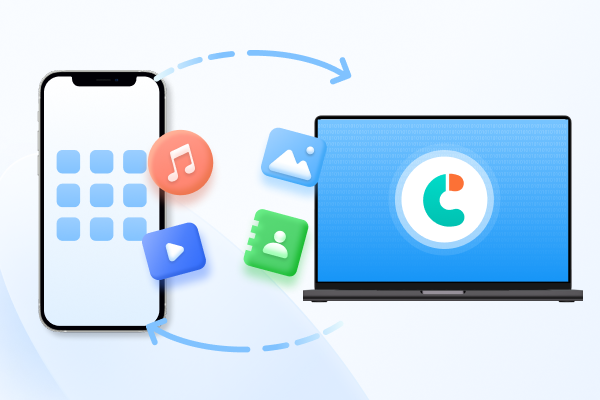
Если вы хотите переместить данные со старого iPhone на iPhone 17/18 без использования iCloud/iTunes и сброса, используйте приложение для переноса данных с iPhone на iPhone. Tenorshare iCareFone позволяет выборочно создавать резервные копии данных со старого iPhone и перемещать их на новый iPhone за несколько кликов. Это занимает всего несколько минут и не требует сброса нового iPhone 17/18. Вы также можете без проблем перемещать большие файлы с помощью WiFi или USB. Вот как это приложение может быть полезным:
- Переносит все данные, включая номера телефонов, музыку, видео, изображения и т.д., без ошибок синхронизации или сложных шагов.
- Поддерживает более 20 типов файлов (например, WhatsApp, фото, сообщения) и синхронизирует более 30 типов данных.
- Создавайте резервные копии со старого iPhone на ПК/Mac и восстанавливайте данные на новом iPhone 17/18 без потерь.
- Удаляйте дубликаты фотографий, чтобы освободить место.
- Импортируйте/экспортируйте контакты, управляйте видео/файлами и плейлистами, удаляйте песни и устанавливайте рингтоны напрямую.
- Безопасно храните конфиденциальные данные в виртуальном USB.
- Загружайте приложения с гео-ограничениями, обновляйте/удаляйте и управляйте скрытыми приложениями.
- Включает дополнительные инструменты, такие как конвертер HEIC в JPG, инструменты разработчика, тестирование iPhone и AI обои (Mac).
- Полностью совместим с iOS 26 и iPhone 17/18.
Вот как перенести данные со старого iPhone на iPhone 17/18 без сброса с помощью Tenorshare iCareFone:
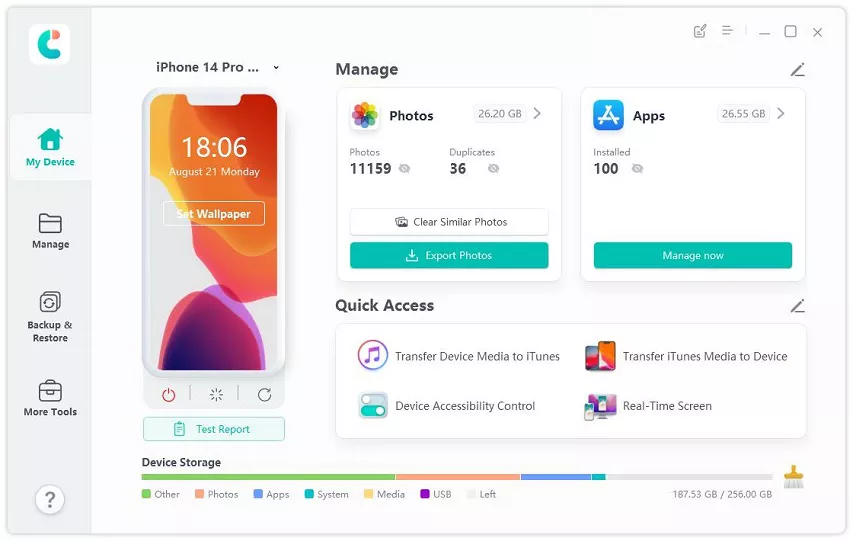
Скачайте и установите Tenorshare iCareFone на вашем компьютере. Откройте iCareFone и подключите ваш старый iPhone к ПК. Выберите «Резервное копирование и восстановление» из правого меню.
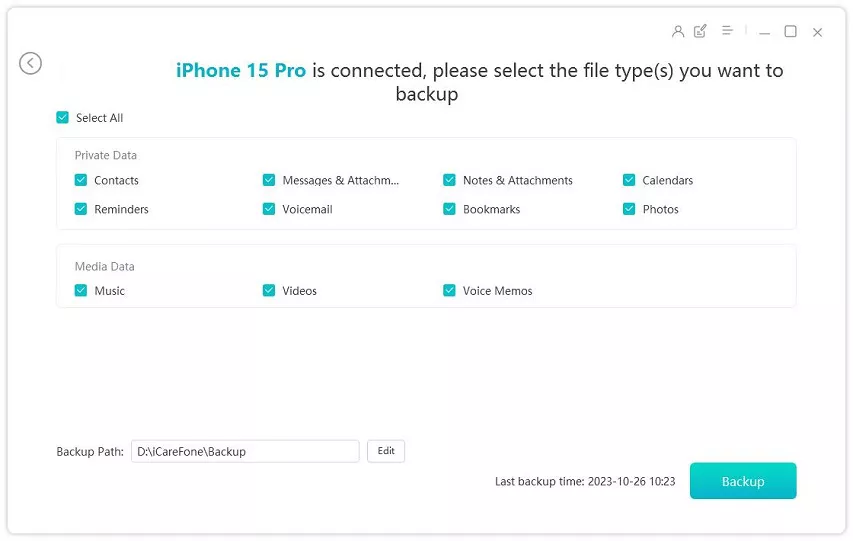
Затем выберите все данные и нажмите на кнопку Резервного копирования.
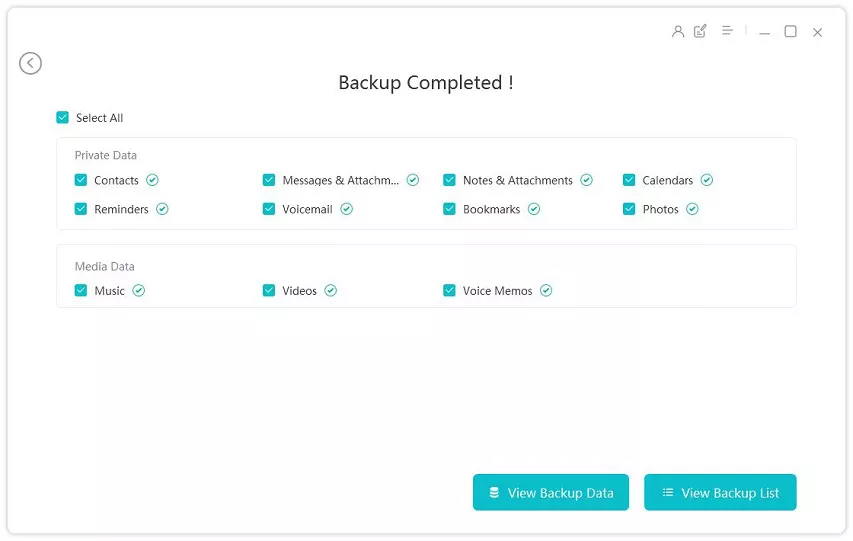
Когда резервное копирование завершено, выберите «Просмотр данных резервной копии».
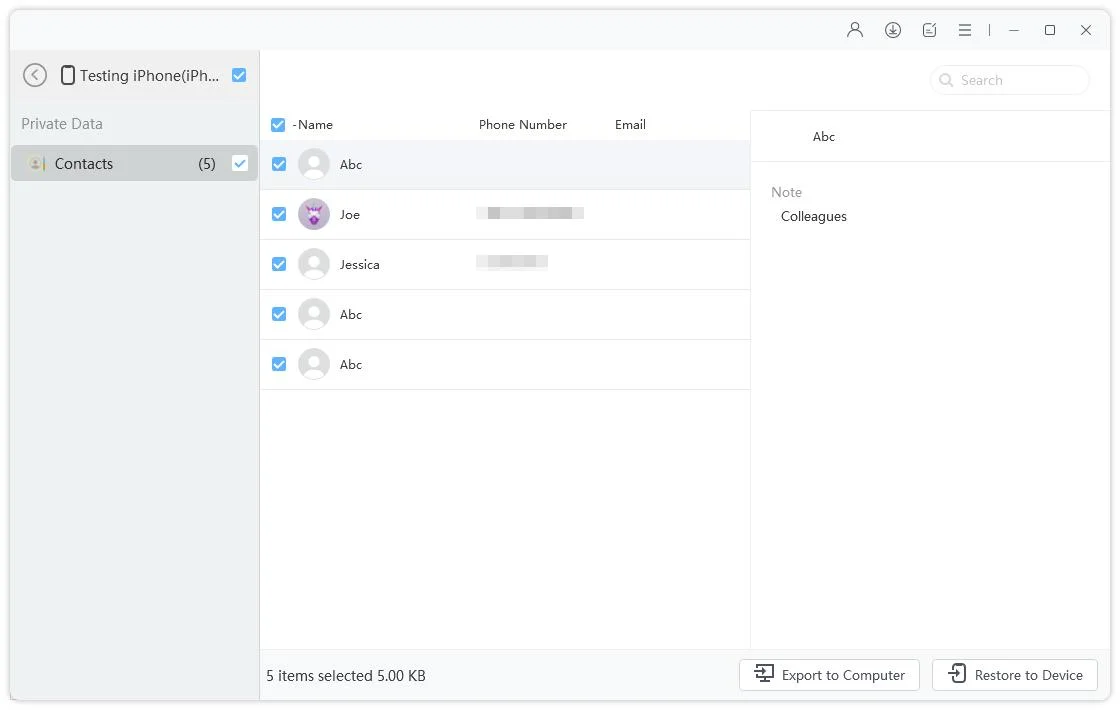
- Теперь отключите ваш старый iPhone и подключите новый iPhone 17/18 к компьютеру. Отметьте все данные и выберите «Восстановить на устройство».
И вуаля, все ваши данные теперь на новом iPhone! Так просто!
Часть 4. Как перенести данные с одного iPhone на iPhone 17/18 с помощью iCloud
Использование iCloud позволяет сделать резервную копию вашего старого iPhone и восстановить все на новом устройстве по беспроводной сети, даже если у вас нет старого устройства под рукой. Это удобно, работает в фоновом режиме, и Apple даже предлагает временное хранилище для переноса. Однако это может быть медленно, может потребоваться дополнительное хранилище iCloud и требуется надежное подключение к Wi-Fi. Некоторые настройки и пароли не перенесутся, поэтому вам нужно будет их ввести заново. Вот как перенести данные со старого iPhone на iPhone 17/18 с помощью iCloud:
Шаг 1: Сделайте резервную копию вашего старого iPhone в iCloud. Затем включите ваш iPhone 17/18. Продолжайте шаги настройки.
Шаг 2: Когда появится экран «Программы и данные», выберите «Из резервной копии iCloud».
Шаг 3: Войдите с помощью вашего Apple ID. Затем выберите резервную копию, которую хотите восстановить.
Шаг 4: Оставайтесь на Wi-Fi и дождитесь завершения восстановления (время зависит от размера данных и скорости интернета).
Шаг 5: Следуйте оставшимся шагам настройки. Держите ваш iPhone 17/18 подключенным к Wi-Fi и зарядке, чтобы фото, музыка и приложения загружались автоматически.
Часть 5. Как перенести данные с одного iPhone на iPhone 17/18 с помощью AirDrop
AirDrop позволяет быстро обмениваться файлами между iPhone с помощью Bluetooth и Wi-Fi. Это быстро, безопасно, сохраняет качество файлов и не имеет ограничений по размеру. Однако оба устройства должны быть близко с включенным Bluetooth или Wi-Fi. Для очень больших переносов другие методы могут подойти лучше. Вот как перенести данные со старого iPhone на iPhone 17/18 с помощью AirDrop:
Шаг 1: Откройте «Центр управления» на обоих iPhone. Затем удерживайте сетевой блок. Нажмите «AirDrop». Затем выберите «Все на 10 минут».
Шаг 2: Откройте фото, видео или документ, который вы хотите отправить на старом iPhone. Затем нажмите на значок «Поделиться». Выберите AirDrop.
Шаг 3: Выберите iPhone 17/18. На iPhone 17/18 появится всплывающее окно с предварительным просмотром файла. Нажмите «Принять». Файл откроется в соответствующем приложении (например, Фото).
Часть 6. Как перенести данные с одного iPhone на iPhone 17/18 с помощью iTunes
С помощью iTunes/Finder вы можете сделать резервную копию вашего старого iPhone на компьютере и восстановить ее на новом iPhone 17/18 с помощью кабеля. Это бесплатно, работает в оффлайн-режиме и хранит данные локально для конфиденциальности, размер резервной копии ограничен только объемом памяти вашего компьютера. Однако это занимает время, требует компьютера и восстанавливает все без возможности выбора. Вам также нужно будет стереть ваш iPhone 17/18, если он уже настроен для восстановления из резервной копии iTunes. Следуйте инструкциям ниже, чтобы перенести данные со старого iPhone на iPhone 17/18:
Шаг 1: Подключите старый iPhone к компьютеру с помощью USB. Затем откройте iTunes/Finder на том же компьютере.
Шаг 2: Нажмите «Доверять этому компьютеру» на iPhone, если появится запрос. Введите пароль. Выберите iPhone. Затем выберите «Этот компьютер» для резервного копирования.
Шаг 3: Нажмите «Создать резервную копию сейчас» и дождитесь завершения. Отключите старый iPhone.
Шаг 4: Включите новый iPhone 17/18 (сначала сотрите, если уже настроен). Следуйте шагам настройки, пока не появится экран «Программы и данные».
Шаг 5: Затем выберите «Из Mac или ПК». Подключите iPhone 17/18 к компьютеру с резервной копией. Затем откройте iTunes/Finder.
Шаг 6: Выберите iPhone 17/18. Затем нажмите «Восстановить из этой резервной копии». Нажмите «Продолжить». Дождитесь завершения восстановления (держите iPhone подключенным).
Шаг 7: Ваш iPhone 17/18 перезагрузится после этого. Завершите шаги настройки.
Заключение
Вы можете узнать, как перенести данные со старого iPhone на iPhone 17/18 разными способами. Попробуйте Быстрый старт (беспроводной), iCloud (резервное копирование в облаке), AirDrop (обмен файлами) или iTunes/Finder (восстановление с компьютера). Каждый метод имеет свои преимущества и ограничения.
Но если вы хотите более быстрый, легкий вариант без сброса вашего iPhone 17/18, Tenorshare iCareFone — лучший выбор. Он позволяет выборочно переносить файлы, поддерживает множество типов данных и большие переноса, избегает ограничений iCloud и завершает процесс всего за несколько кликов.
Выскажите Мнение
Оставьте Комментарий
Создайте свой отзыв о статьях Tenorshare











Автор: Алексей Петров
2026-09-20 / iPhone 17
Оцените Сейчас!