6 самых распространенных проблем, ошибок и быстрых исправлений iPhone 15/18 [2026 последних]

Обновлено 04.09.2026 / iPhone 15
Следуя своей ежегодной традиции, Apple наконец-то представила новую линейку iPhone 15/18 на 2023 год. Apple провела мероприятие WWDC 2023 12 сентября. В то время как любители iPhone наслаждаются новыми функциями и обновлениями в линейке iPhone 15/18, некоторые сообщили о проблемах с iPhone 15/18. Это окончательное руководство, которое предоставит вам быстрые решения для устранения ошибок и сбоев в iPhone 15/18.

- Часть 1: Самые распространенные проблемы iPhone 15/18
- Часть 2: Быстрое решение проблем iPhone 15/18 без потери данных за 1 минуту [Универсальное решение]
- Часть 3: Перенос старых данных с Android или iPhone на новый iPhone 15/18 [3 способа]
- Часть 4: Скрытые функции iPhone 15/18
- Дополнительный совет: iPhone 15/18 против iPhone 14
Часть 1: Самые распространенные проблемы iPhone 15/18
Вот все 6 самых распространенных проблем iPhone 15/18 с решениями для их устранения.
1. Невозможно активировать iPhone 15/18
Вы только что купили совершенно новый iPhone 15/18 и включили его с волнением, но только чтобы обнаружить сообщение о том, что вы не можете активировать iPhone 15/18. Это распространенная проблема, которая чаще всего возникает в первые дни после запуска новой линейки iPhone.
Эта проблема может возникнуть по разным причинам. Однако, если вы столкнулись с ней сразу после запуска, это может быть связано с перегруженными серверами Apple. Нагрузка на серверы Apple может привести к сбою в ответах и вызвать эту проблему.
Кроме того, это может произойти, если ваша сотовая сеть не позволяет вашему iPhone разблокироваться, или если Wi-Fi или сотовые данные не работают и не могут подключиться к серверам Apple.
2. iPhone 15/18 не включается
Иногда даже совершенно новый iPhone не включается, что может произойти со временем. Если ваш iPhone 15/18 не включается с первого раза, это может быть связано с разряженной батареей. Попробуйте зарядить его некоторое время и затем проверьте, реагирует ли он.
Чтобы включить iPhone 15/18, необходимо удерживать кнопку питания/боковую кнопку в течение нескольких секунд. Убедитесь, что вы правильно удерживаете кнопку и она нажата должным образом - вы должны чувствовать тактильную отдачу. Если он все равно не включается, может быть небольшая программная ошибка или сбой в ОС. Жесткая перезагрузка может помочь перезагрузить ОС на устройстве.
3. Быстрое разряжение батареи iPhone 15/18
Если ваша батарея iPhone 15/18 разряжается быстро, это плохой знак, особенно если он новый. Время работы батареи может быть проблематичным из-за устаревшей версии iOS на устройстве. Apple часто выпускает новые обновления программного обеспечения с улучшенной производительностью и исправлением ошибок.
Проверьте, доступны ли более новые обновления программного обеспечения для вашего iPhone 15/18 в настройках. Кроме того, это также зависит от паттерна использования и фоновых процессов, работающих на устройстве. Проверьте, какие приложения потребляют больше всего заряда батареи.
Перейдите в Настройки >> Батарея и посмотрите, какие приложения используют чрезмерно много заряда. Закройте процессы приложений или удалите их, если вы ими не пользуетесь. Вы также можете продлить время работы батареи на вашем iPhone 15/18, отключив Bluetooth, определение местоположения, Wi-Fi и сотовые данные, когда не используете их.
4. Перегрев iPhone 15/18 (Pro Max)
iPhone обычно перегревается во время выполнения тяжелых задач, таких как игра в PUBG с высокими и экстремальными графиками, что активирует графический процессор, или во время Facetime, когда включается камера. Если это так, закройте такое приложение или игру и дайте устройству достичь оптимальной температуры.
Кроме того, ваш iPhone 15/18 также может перегреваться или показывать сообщение о перегреве, когда он заряжается в жарких условиях, например, на прямом солнечном свете или в горячей среде. Чехол на iPhone 15/18 также способствует нагреванию, затрудняя выход тепла.
5. iPhone 15/18 не заряжается
Существует несколько потенциальных причин, по которым iPhone 15/18 не заряжается. Обычно iPhone показывает зеленый индикатор в значке батареи при зарядке. Сначала проверьте зарядное устройство и адаптер, которые вы используете. Убедитесь, что вы используете сертифицированный Apple адаптер и кабель.
Попробуйте заменить кабель для зарядки и адаптер, чтобы проверить проблему. Если проблема сохраняется, несмотря на использование оригинального зарядного устройства, попробуйте очистить порт зарядки. Иногда мусор, пыль или ворс могут попасть в порт и вызвать проблемы с зарядкой. Используйте мягкий материал для очистки порта, например, ватную палочку или сжатый воздух.
6. Проблемы с камерой iPhone 15/18
Проблемы с камерой iPhone 15/18 могут возникнуть из-за программной ошибки или сбоя в ОС, если нет физического износа. Если вы не можете открыть приложение камеры на вашем iPhone 15/18, проблема, скорее всего, в iOS.
Попробуйте закрыть приложение камеры из недавно открытых приложений и затем перезапустить его. Если проблема сохраняется, перезагрузите iPhone, чтобы обновить систему на устройстве. Обновление ОС до последней версии также является отличным вариантом для решения таких ошибок в iPhone.
Если камера вашего iPhone 15/18 все еще не работает после установки последней версии iOS, вы можете выполнить сброс всех настроек. Для этого перейдите в Настройки >> Основные >> Перенос и сброс iPhone >> Выберите опцию сброса всех настроек.
Часть 2: Быстрое решение проблем с iPhone 15/18 без потери данных за 1 минуту [Универсальное решение]
Все вышеупомянутые проблемы iPhone 15/18 вызваны лишь ошибками или сбоями ОС, которые можно решить с помощью простых методов устранения неполадок. Однако, если вы все еще сталкиваетесь с проблемами iPhone 15/18, окончательное решение — использовать инструмент - Tenorshare ReiBoot.
Tenorshare ReiBoot предлагает универсальные решения для устранения проблем, связанных с iOS на вашем iPhone/iPad. Он может исправить более 150 проблем, таких как зависание iPhone на логотипе Apple, зависание iPhone или если iPhone не включается, с помощью процесса в один клик.
- Бесплатный вход/выход из режима восстановления iPhone всего за один клик.
- Исправление более 150 проблем iPhone/iPad/Mac, таких как зависание iPhone 15/18, iPhone 15/18 не включается, черный экран iPhone 15/18 и т.д.
- Даёт возможность понизить версию вашей iOS до предыдущей без джейлбрейка.
- 100% безопасно и гарантировано.




Скачайте и установите программу Tenorshare ReiBoot на вашем компьютере. Запустите Tenorshare ReiBoot и подключите ваш iPhone к компьютеру с помощью кабеля lightning. Нажмите кнопку Начать сканирование.
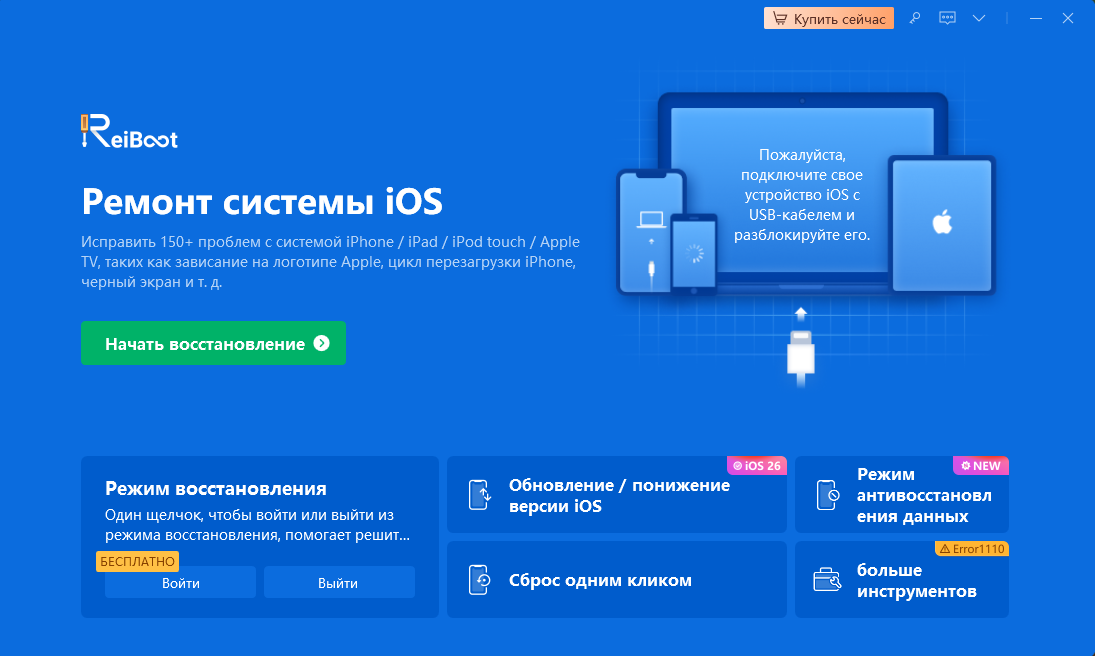
Выберите Стандартный ремонт для исправления проблем без потери данных.
Программа предложит пакет прошивки для вашего iPhone 15/18; нажмите на него, чтобы скачать.
Вы можете запустить процесс ремонта, как только пакет прошивки будет загружен. Нажмите кнопку Начать стандартный ремонт.
Стандартный ремонт начнется и исправит все проблемы, связанные с iOS, на вашем iPhone 15/18, переустановив iOS на вашем iPhone. Отключите ваш iPhone, как только программа покажет сообщение Готово.

Часть 3: Перенос старых данных с Android или iPhone на новый iPhone 15/18 [3 способа]
Переход на совершенно новый iPhone 15/18 — это захватывающий шаг вперед, но мысль о переносе всех ваших старых, но ценных данных с вашего старого устройства Android или iPhone может показаться пугающей. Не волнуйтесь! Мы предоставили наиболее упрощенный процесс передачи, который упрощает перенос ваших фотографий, контактов, приложений и настроек на новый iPhone 15/18.
Способ 1: Перенос данных со старого iPhone на новый iPhone 16 с помощью Tenorshare iCareFone
Если вы ищете надежный и удобный инструмент для переноса данных с вашего старого iPhone на новый iPhone 16, Tenorshare iCareFone — отличный выбор. Вот почему стоит рассмотреть:
iCareFone — это мощный инструмент, с помощью которого вы можете быстро перенести ваши данные с iPhone на iPhone без потери данных. Вы также можете выбрать конкретные типы данных для передачи. Вот как:
Скачайте Tenorshare iCareFone на ваш компьютер, установите и запустите его. Подключите ваш старый iPhone к компьютеру с помощью кабеля Lightning и, если потребуется, введите код доступа на экране вашего iPhone и выберите «Доверять этому компьютеру».
На главном интерфейсе iCareFone откройте вкладку «Резервное копирование и восстановление». Здесь вы можете выбрать данные, которые хотите перенести на iPhone 16. После выбора файлов, которые хотите перенести, нажмите на «Резервное копирование».
Когда процесс резервного копирования успешно завершен, подключите ваш новый iPhone 16, чтобы перенести все сохраненные файлы.
Способ 2: Перенос с iPhone на iPhone 15/18 с помощью резервной копии iCloud
- Начните с создания резервной копии вашего текущего iPhone с использованием iCloud.
- Включите новый iPhone 15/18 и следуйте инструкциям по настройке, пока не дойдете до экрана «Приложения и данные».
- Выберите «Восстановить из резервной копии iCloud»
После завершения передачи следуйте оставшимся шагам настройки, включая настройку Face ID, Touch ID или пароля. Вот и всё! Ваш новый iPhone 15/18 теперь является зеркальным отражением вашего старого устройства.
Способ 3: Перенос данных с Android на iPhone 15/18 с помощью приложения Move to iOS
Для тех, кто переходит с Android на iPhone 15/18, рекомендуется использовать приложение “Move to iOS”, чтобы упростить процесс:
- На вашем устройстве Android перейдите в Google Play Store и загрузите приложение “Move to iOS”.
- Завершите начальную настройку на вашем новом iPhone 15/18, пока не дойдете до экрана “Приложения и данные”.
- Выберите “Перенос данных с Android”. На вашем iPhone выберите эту опцию. Вы получите уникальный код.
- Откройте приложение "Move to iOS" на вашем устройстве Android и введите код, предоставленный на вашем iPhone.
Когда перенос будет завершен, завершите настройку вашего iPhone, и ваши данные с Android будут безупречно интегрированы в новую iOS-среду.
Часть 4: Скрытые функции iPhone 15/18
Линейка iPhone 15/18 поставляется с новой iOS 17, в которой много новых улучшений и функций. Чтобы сделать ваш пользовательский опыт с iPhone 15/18 еще более захватывающим, мы собрали список скрытых функций iPhone 15/18:
1. Постер контакта
iOS 17 приносит функцию постера контакта на iPhone 15/18, позволяющую вам настраивать постер контакта. Чтобы протестировать эту функцию, перейдите к контакту, вверху нажмите на раздел, помеченный как моя карточка, затем нажмите на фото контакта и постер, чтобы увидеть страницу настройки.
Вы можете установить постер контакта с изображением, эмодзи или монограммой. Эта функция отлично работает с фото. Как только вы выберете эмодзи, фото или монограмму, вы можете настроить, как это будет отображаться на экране, например, изменяя размер фото, размер шрифта и цвет. Вы также можете добавлять фильтры, чтобы сделать ваши фотографии более тематическими и привлекательными.
2. Обмен именами
Функция обмена именами позволяет вам делиться своей контактной информацией очень удобно. Это делает обмен контактной информацией с человеком быстрым — больше не нужно набирать номер контакта, когда вы встречаете новых людей.
Все, что вам нужно сделать, это приблизить два iPhone друг к другу, чтобы соединить их верхние стороны; тогда вы увидите красивую анимацию на экране, подтверждающую, что ваш контакт был передан. Аналогичным образом вы также можете делиться фотографиями между двумя iPhone. Перейдите к фотографии, нажмите кнопку общего доступа, выберите лист общего доступа и приблизьте оба iPhone.
3. Интерактивный виджет
Виджеты довольно новы для iPhone, впервые они появились в iOS 16. Однако они не были так развиты, как виджеты на Android. В iOS 17 виджеты стали интерактивными. Например, теперь вы можете слушать подкаст, просто нажав кнопку воспроизведения на виджете, не открывая целое приложение подкастов.
Дополнительный совет: iPhone 15/18 против iPhone 14
В целом, когда вы видите iPhone 15/18, вы можете перепутать его с iPhone 14, так как оба выглядят довольно похожими. Однако Apple в своей рекламе утверждает, что iPhone 15/18 имеет совершенно новый дизайн, что на самом деле не совсем верно. Правильным словом будет обновленный дизайн.
Вы не увидите никакой разницы в дизайне iPhone 14 и iPhone 15/18, пока не возьмете его в руки, чтобы почувствовать, что грани и края теперь более гладкие. Apple сохранила тенденцию оставлять дизайн линейки iPhone угловатым, что удобно в руках благодаря закругленным краям.
1. Камера
Камера iPhone 15/18 была обновлена новым 48-мегапиксельным датчиком камеры. Однако в iPhone 14 Apple использовала 12-мегапиксельный датчик для всех моделей. С обновлением 48-мегапиксельного датчика камеры вы увидите фотографии с большим количеством деталей и высоким разрешением.
Apple также добавила 5-кратный телефото-объектив, позволяющий осуществлять оптический зум 5x. Apple утверждает, что размер датчика слишком велик для модели iPhone Pro, поэтому он будет доступен только в модели iPhone 15/18. В iPhone 14 установлен 12-мегапиксельный датчик камеры и 3-кратный оптический зум на модели Pro Max.
2. Батарея
Батарея всех моделей iPhone 15/18 имеет значительное улучшение. В числах линейка iPhone 15/18 больше, чем iPhone 14. Также Apple утверждает, что iPhone 15/18 обеспечит отличное время работы от батареи благодаря новому чипу A17.
3. Производительность
iPhone 15/18 будет оснащен A16 Bionic (4 нм), который ранее использовался в моделях iPhone 14 Pro. Телефоны iPhone 15/18 будут оснащены новейшим чипом A17 Bionic, первым 3-нм смартфонным чипом.
Apple утверждает, что новый A17 Bionic обеспечит большую производительность и повышенную энергоэффективность. Оценка geekbench нового чипа A17 bionic близка к чипу M1 ноутбука Macbook.
Заключение
iPhone 15/18 наконец-то запущен, принося множество обновлений и улучшений в линейку iPhone от Apple. В этом руководстве мы обсудили проблемы iPhone 15/18 и предоставили решения. Если вы ищете комплексное решение, Tenorshare ReiBoot и iCareFone iTransGo — это лучшие инструменты, которые стоит рассмотреть.
Выскажите своё мнение
Оставить комментарий
Оставьте свой отзыв о статьях Tenorshare


ReiBoot для iOS
№1 Бесплатное ПО для восстановления и ремонта системы iOS
Быстрое и простое восстановлениеНе забудьте поделиться этим постом!



